VS Code 1.143 릴리스 노트 (한국어 번역)
📌 이 글은 VS Code 1.143 릴리스 노트를 한국어로 번역한 것입니다.
LinkedIn, X, Bluesky, Instagram에서 Visual Studio Code를 팔로우하세요.
최종 업데이트: 2026년 10월 19일
Visual Studio Code 1.143 릴리스에 오신 것을 환영합니다.
이미 설치되어 있나요? VS Code에서 Check for Updates를 사용하세요. 향후 제공될 기능을 미리 확인하려면 Insiders 빌드를 사용하세요.
릴리스 하이라이트
이번 릴리스에서는 새로운 세션의 기본값으로 Copilot harness를 적용하고, 모델 비교, 저장 공간 회수, 로컬 모델 실행, 파일 변경 사항 탐색 등을 위한 다양한 도구를 추가했습니다.
- Copilot harness 기본 적용: Copilot SDK 기반으로 구축된 새로운 세션의 기본 환경으로, 에디터와 Agents 창 사이를 자유롭게 전환할 수 있습니다.
- 모델 비교 (미리보기): Agents 창에서 여러 모델로 동일한 작업을 실행한 후, 각 솔루션을 비교하고 통합할 수 있습니다.
- 비활성 워크트리 저장 공간 회수 (실험적): 비활성화된 에이전트 세션 워크트리를 검토하고 제거하여 디스크 공간을 확보할 수 있습니다.
- 기기 내 모델 실행 (실험적): 에이전트 작업을 위해 기기에서 로컬로 MAI Code 1.1 Flash를 실행할 수 있습니다.
- 다중 차이점 파일 목록 (실험적): 다중 파일 차이점 에디터에서 변경된 파일의 개요를 유지하고 빠르게 이동할 수 있습니다.
에이전트
Copilot harness 기본 적용
이제 VS Code의 새로운 세션에서 Copilot harness가 기본으로 사용됩니다. Copilot harness는 Copilot 제품 전반의 동작, 기능 및 개선 사항을 통일하도록 돕는 공통 기반인 Copilot SDK를 바탕으로 구축된 최신 하네스입니다.
새 세션을 시작할 때 하네스 선택기의 Copilot 항목은 해당 세션이 Copilot harness를 사용하고 있음을 나타냅니다.
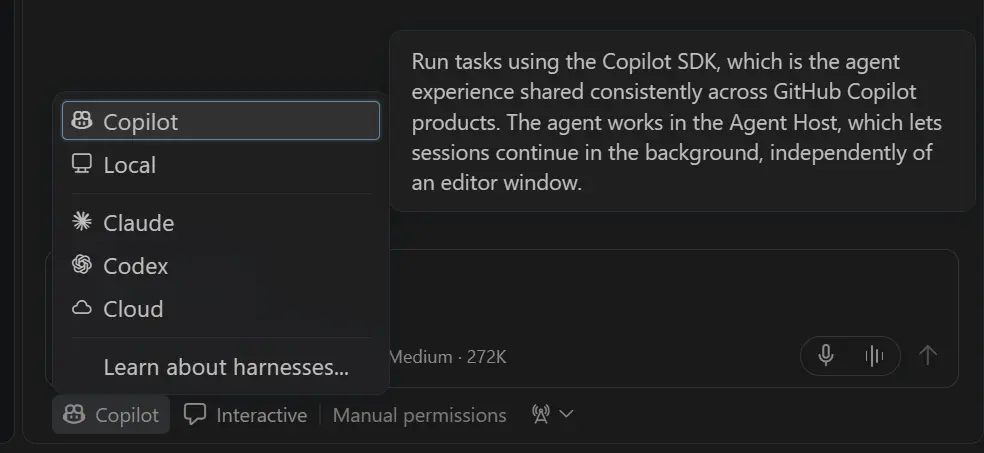
VS Code에서는 Copilot harness 세션을 백그라운드에서 계속 실행할 수 있으며, VS Code 에디터 창과 Agents 창 모두에서 접근할 수 있습니다. 이러한 세션은 Agent Host를 통해 실행됩니다.
유용한 피드백을 공유해주신 모든 분께 감사드립니다. 이번 릴리스에는 피드백을 직접 반영한 다양한 개선 사항이 포함되어 있습니다.
공유해주신 시나리오와 환경을 바탕으로 성능 개선 및 지연 시간 단축 작업을 지속하고 있습니다. 예를 들어, 응답 대기 시간이 길어진다는 보고를 바탕으로 도구 로드를 완료하지 못하는 MCP 서버로 인한 지연을 줄였습니다.
또한 전달해주신 질문과 피드백을 바탕으로 문서의 명확성을 계속해서 높이고 있습니다. Copilot harness 사용 방법을 확인하거나 agent host 블로그 게시물에서 아키텍처와 워크플로를 살펴보세요.
Copilot harness의 사용 경험에 대한 피드백은 언제든지 이슈 등록을 통해 알려주시기 바랍니다.
파일 수준 작업 세트 초기 지원 (실험적)
설정: chat.editor.workingSet.enabled
Copilot harness 사용 시 에디터에서 에이전트의 수정을 승인하거나 거부하는 작업이 다소 까다롭다는 피드백이 있었습니다. 이번 릴리스부터 변경 사항을 보다 효과적으로 관리하고 검토할 수 있도록 파일 수준의 작업 세트(working set) 초동 지원을 도입합니다.
에디터 창의 Copilot harness 세션은 이제 대화 입력창 상단의 실험적 작업 세트에서 파일 수준의 Keep 기능을 지원합니다. 사용해보려면 chat.editor.workingSet.enabled 설정을 활성화하세요.
개별 파일 또는 전체 파일 헤더에서 Keep을 선택하면 해당 변경 사항을 검토 완료로 표시하고 작업 세트에서 제거합니다. 수정 사항은 디스크에 그대로 유지되며, 에이전트가 해당 파일을 다시 수정하면 작업 세트에 다시 나타납니다.
향후 계획: 작업 세트에 파일 수준의 Undo 기능을 추가하고, 개별 변경 사항에 대해 Keep 및 Undo를 에디터 내부로 다시 가져올 계획입니다. 이는 다음 릴리스들에서 순차적으로 적용될 예정이며, Insiders 빌드에 먼저 반영된 후 Stable에 적용됩니다.
Agents 창에서 더 많은 변경 사항 세트의 변경 사항 취소
Agents 창의 Changes 뷰를 통해 에이전트가 수행한 모든 수정 사항을 확인할 수 있습니다. 지금까지 보류 중인 변경 사항을 취소하는 기능은 Uncommitted Changes 변경 세트에서만 가능했습니다.
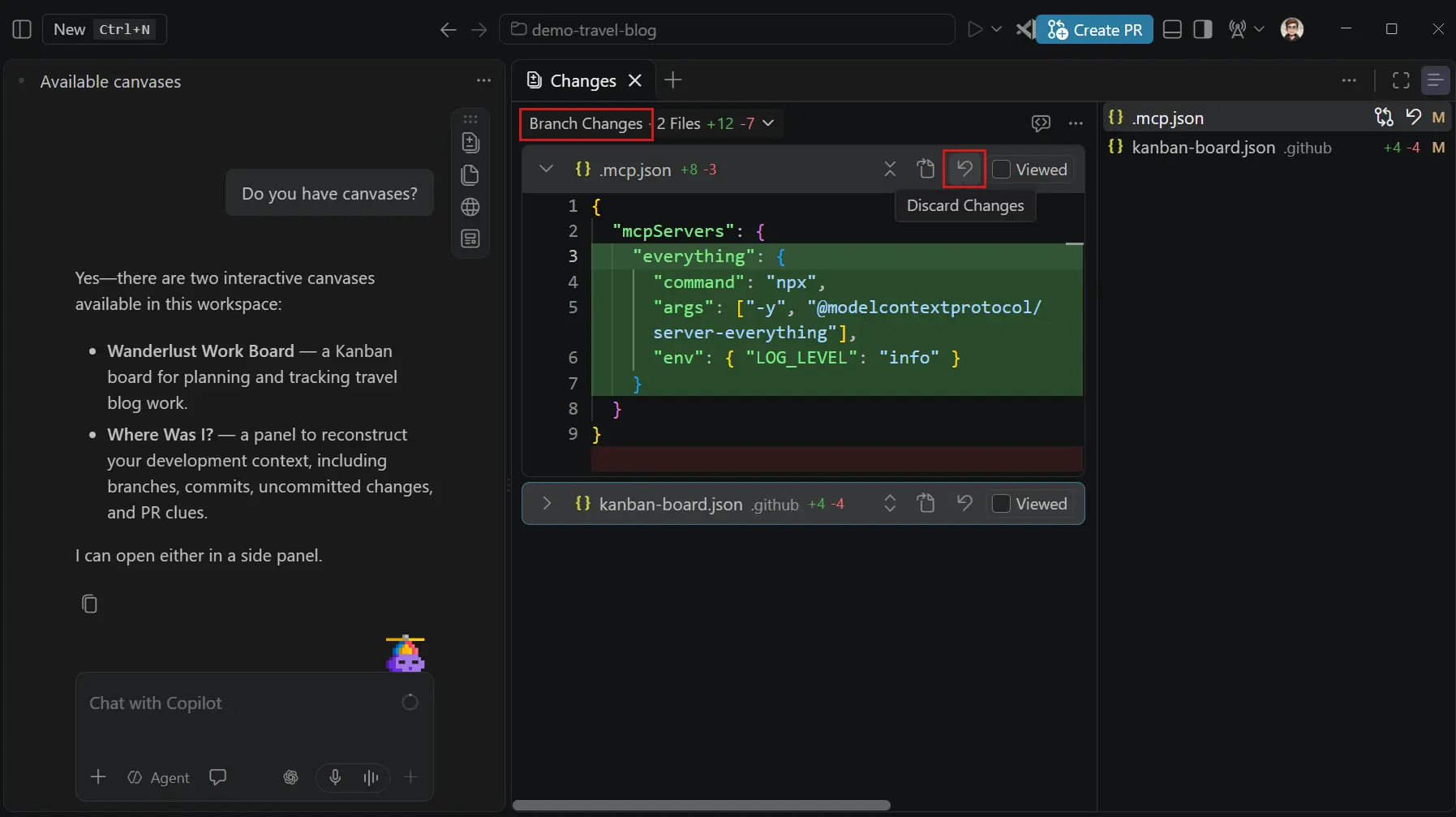
이번 릴리스에서는 Branch Changes, Session Changes, Last Turn Changes 변경 세트에서도 변경 사항 취소 기능이 제공됩니다. Changes 뷰나 다중 파일 차이점 에디터에서 파일의 Discard Changes를 선택할 수 있으며, 취소되는 범위는 변경 세트에 따라 달라집니다.
- Branch Changes: 해당 브랜치가 기본 브랜치에서 갈라져 나온 시점의 버전으로 파일을 복원하고, 브랜치에서 추가된 파일을 삭제합니다.
- Session Changes: 사용자 본인의 편집과 같이 세션 외부에서 이루어진 변경 사항은 유지하면서, 해당 파일에 대한 세션의 수정 사항만 되돌립니다.
- Last Turn Changes: 해당 파일에 대한 가장 최근 턴의 수정 사항만 되돌리고 다른 모든 변경 사항은 유지합니다.
모델 결과 비교 (미리보기)
설정: sessions.chat.compareAgents.enabled (Agents 창 전용)
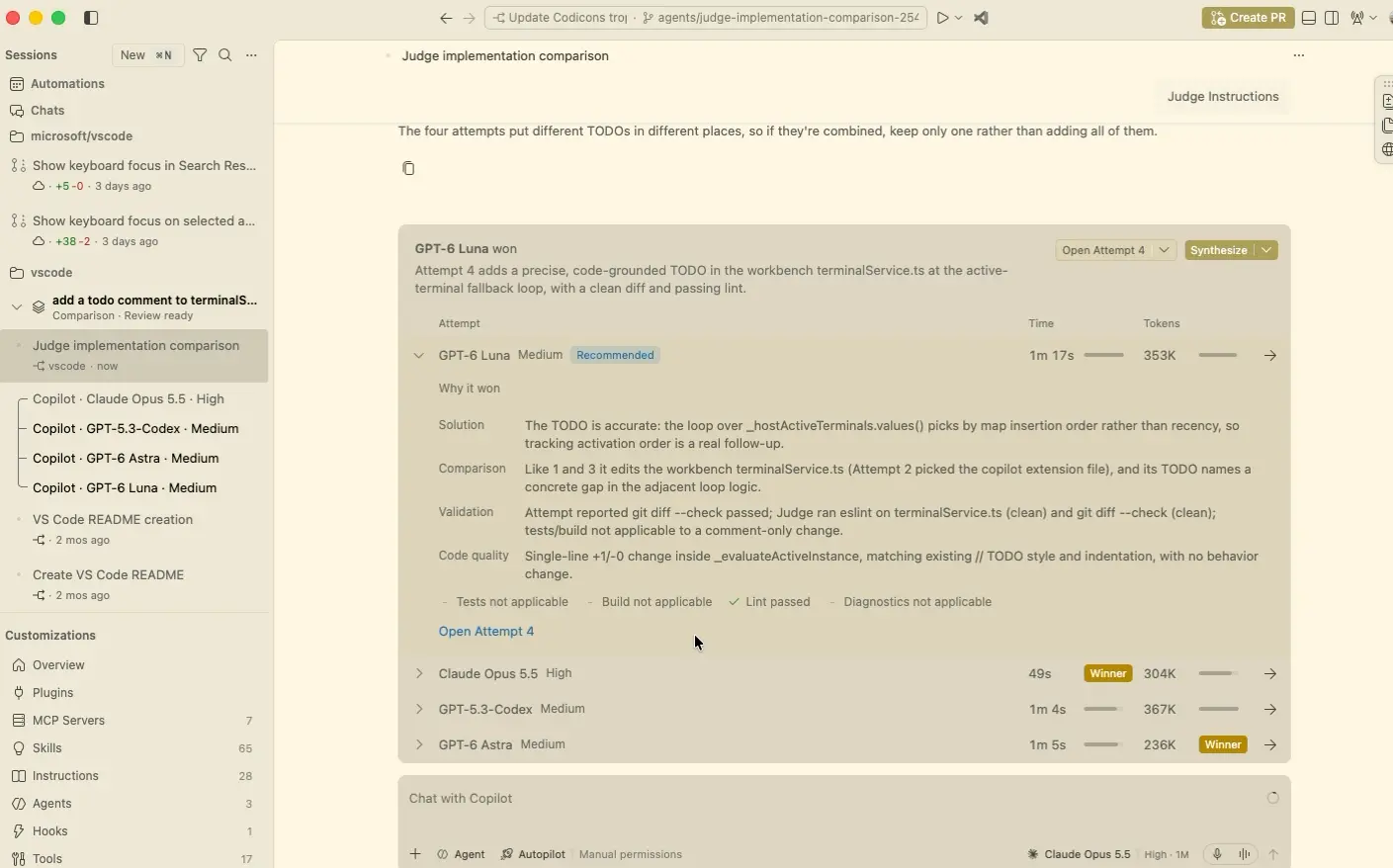
서로 다른 모델과 하네스가 동일한 코딩 작업에 어떻게 접근하는지 비교할 수 있습니다. 시도를 병렬로 실행하고 결과를 검토한 후 아이디어를 하나의 솔루션으로 통합할 수 있습니다.
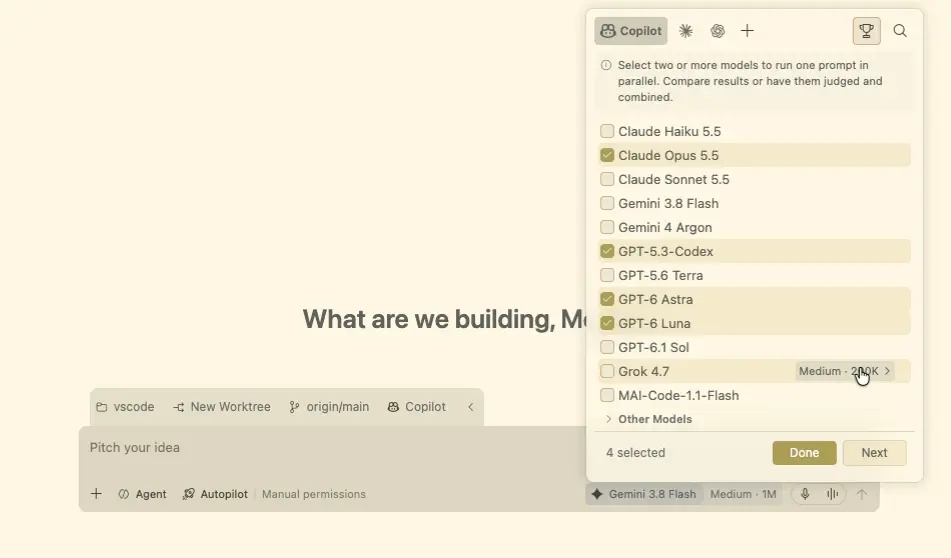
시작하려면 Agents 창에서 sessions.chat.compareAgents.enabled 설정을 활성화한 다음, 모델 선택기에서 Compare Models를 선택하세요.
-
비교할 접근 방식 선택: 두 개 이상의 모델을 선택하여 작업을 독립적으로 시도하도록 설정합니다. Copilot, Claude, Codex 하네스를 혼합하여 사용할 수 있으며 추론 수준도 다르게 설정할 수 있습니다.
-
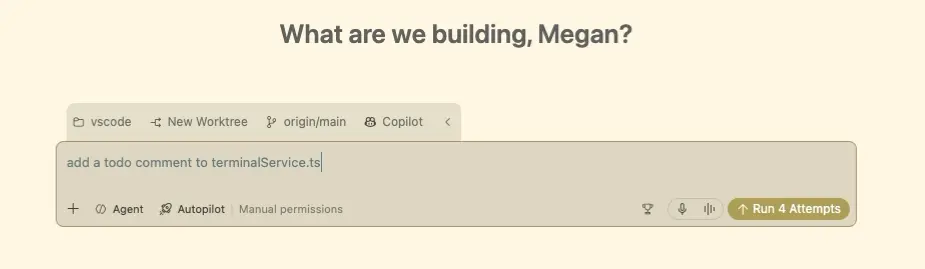
시도 실행: 하나의 프롬프트를 입력하고 선택한 모든 시도를 동시에 시작합니다.
-
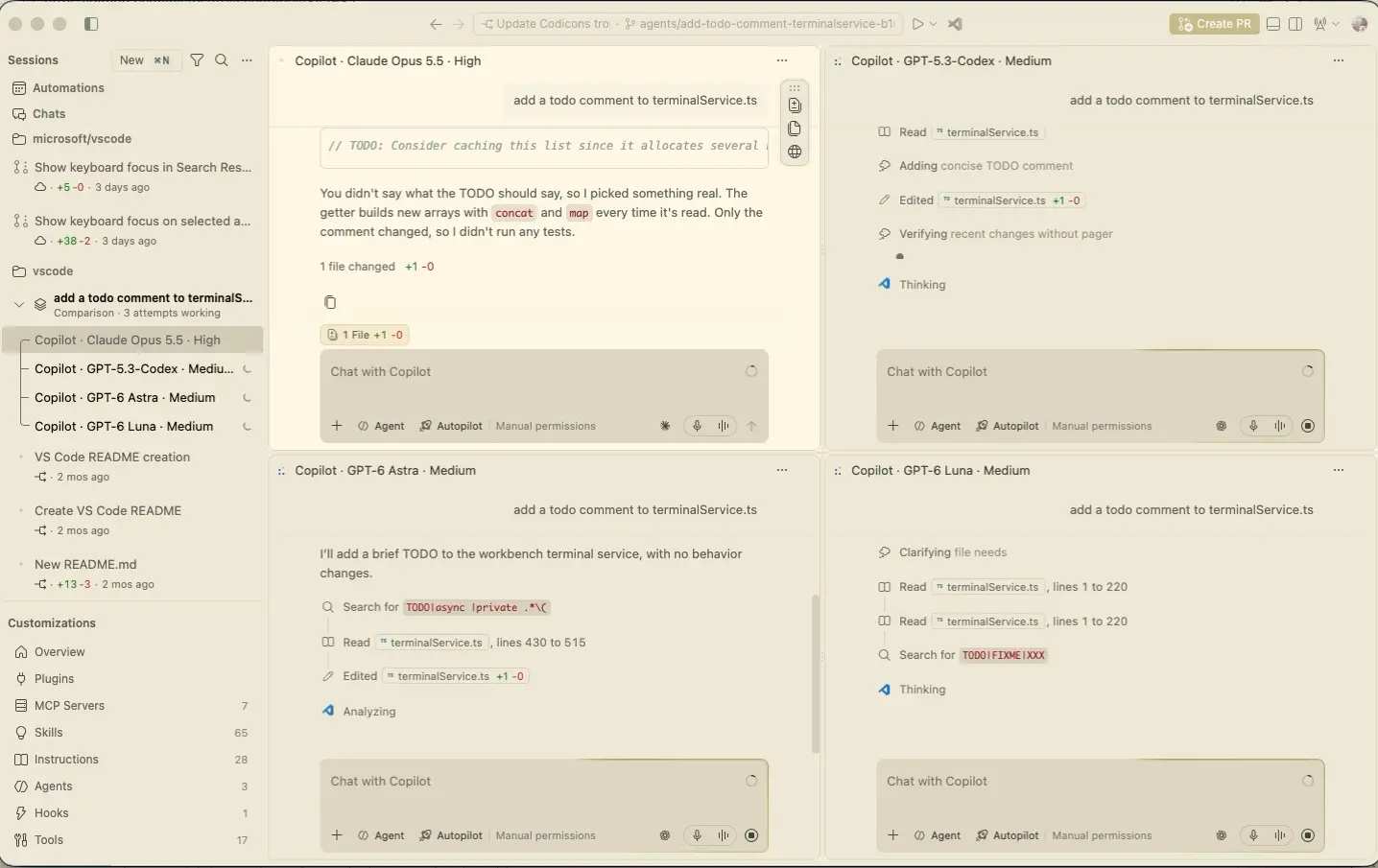
진행 상황을 나란히 확인: 각 시도는 자체 세션에서 실행되므로 접근 방식을 비교하고 언제든지 워크트리나 변경 사항을 열어볼 수 있습니다.
-
결과 평가 및 통합: 필요한 경우 Judge 모델을 선택하여 각 시도를 평가하고 솔루션을 추천받을 수 있습니다. 평가표에는 소요 시간과 토큰 사용량이 표시되며, 확장 가능한 근거, 검증 증거 및 각 시도로 이동하는 링크가 포함됩니다. 추천된 시도를 바탕으로 다른 시도의 아이디어를 더하려면 Synthesize를 선택합니다. 통합 작업은 요청을 보낼 때만 시작됩니다.
빈 사이드 패널의 탭 바로가기
Agents 창 사이드 패널의 모든 탭을 닫으면 에디터 영역이 비어 있게 되어 세션의 변경 사항이나 파일로 돌아가려면 Add Tab (+) 메뉴를 직접 찾아야 했습니다.
이제 빈 에디터 영역에는 Changes, Files, Browser, Search와 같이 추가할 수 있는 탭 목록이 아이콘 및 단축키와 함께 표시됩니다. 항목을 선택하면 해당 탭이 바로 열립니다. Canvas 확장 프로그램이 설치되어 있다면 Canvas 항목에 사용 가능한 캔버스 목록이 표시됩니다. 에디터 영역이 비어 있는 세션으로 전환하면 VS Code가 Changes 및 Files 탭을 자동으로 다시 열지 않고 이 목록을 대신 보여줍니다.
세션 활동 표시줄 (실험적)
설정: sessions.showSessionActivityBar, sessions.sessionActivityBar.showLayoutActions
세션 활동 표시줄(Session Activity Bar)은 세션의 Changes, Files, Browser 및 사용 가능한 캔버스를 사이드 패널 바로 옆에 배치하여 이러한 에디터와 아티팩트가 열리는 위치와 시각적으로 연결되도록 합니다. 세션 상단의 알약 모양 요소에서도 세션 아티팩트를 여전히 열 수 있습니다.
세션 활동 표시줄은 활성 대화의 오른쪽 가장자리에 위치한 슬림한 세로 아이콘 띠입니다. 아이콘을 선택하면 사이드 패널에서 해당 탭이 열립니다. 사이드 패널이 닫혀 있는 경우 해당 탭이 활성화된 상태로 열립니다. 탭이 이미 열려 있다면 두 번째 사본을 열지 않고 해당 탭으로 포커스를 이동합니다. Canvas 확장 프로그램이 설치되어 있으면 Canvas 항목에서 사용 가능한 캔버스의 하위 메뉴가 열립니다.
세션 활동 표시줄의 손잡이를 위아래로 드래그하여 위치를 옮길 수 있으며, 손잡이를 더블 클릭하면 위치가 초기화됩니다. 대화 영역을 분할한 경우 포커스된 그룹에만 활동 표시줄이 표시됩니다.
세션 관련 레이아웃 작업을 한곳에 모아두려면 활동 표시줄을 마우스 오른쪽 버튼으로 클릭하고 Show Layout Actions를 선택하세요. 이렇게 하면 제목 표시줄에 있던 Toggle Side Panel 및 Toggle Panel 작업이 활동 표시줄 내부로 이동합니다.
세션 활동 표시줄은 Stable 버전에서 기본적으로 꺼져 있습니다. 키려면 View > Appearance > Session Activity Bar를 선택하세요. 다시 숨기려면 활동 표시줄을 마우스 오른쪽 버튼으로 클릭하고 Hide Session Activity Bar를 선택합니다.
sessions.showSessionActivityBar 및 sessions.sessionActivityBar.showLayoutActions 설정을 통해 옵션을 구성할 수도 있습니다. 이전에 sessions.showSessionToolbar를 설정한 경우 VS Code가 해당 값을 sessions.showSessionActivityBar로 이전합니다.
빈 파일 탭에서 파일 검색 및 생성 (실험적)
설정: sessions.experimental.emptyFileEditorActions
Agents 창에서는 열려 있는 파일이 없을 때 Files 탭이 빈 상태로 유지되어 세션 폴더의 파일을 찾거나 생성하려면 Files 뷰로 전환해야 했습니다.
sessions.experimental.emptyFileEditorActions 설정을 활성화하면 빈 Files 탭에 검색 상자와 New File 작업이 표시됩니다. 검색 기능은 Quick Open(⌘P / Ctrl+P)과 동일하게 동작하여 같은 순위 정렬, 강조 표시, 파일 아이콘을 제공하며 현재 세션의 폴더에 있는 파일만 검색합니다. 결과를 선택하면 에디터에서 열리고, New File을 선택하면 세션 폴더에 새 파일이 생성됩니다. 파일을 닫으면 검색 상자가 다시 나타납니다.
대용량 대화 열기 시 성능 향상
Agents 창에서 대화 기록이 긴 Agent Host 대화를 열 때 대화 기록을 복원하는 동안 창이 최대 30초 동안 멈추는 현상이 있었습니다. 이번 릴리스에서는 히스토리를 하나의 긴 차단 작업 대신 작은 단위로 나누어 복원하므로 창이 멈추지 않고 응답성을 유지합니다. 대용량 대화를 열거나, 다시 전환하거나, 새로 고치는 속도가 대폭 향상되었습니다.
| 시나리오 | 대화 | 열기 소요 시간: 1.142 → 1.143 | 창 무응답 시간: 1.142 → 1.143 |
|---|---|---|---|
| 콜드 오픈 | 대화 A (~1,150개 요청, ~530 MB 기록) | 35.6초 → 9.0초 | 28.3초 → 0.6초 |
| 콜드 오픈 | 대화 B (~1,450개 요청, ~200 MB 기록) | 20.3초 → 3.0초 | 20.3초 → 0.4초 |
| 다시 열기 | 대화 A | 26.7초 → 0.6초 | 26.8초 → 0.3초 |
| 다시 열기 | 대화 B | 16.4초 → 0.4초 | 16.4초 → 0.2초 |
| 창 새로고침 | 대화 A | 26.7초 → 2.9초 | 25.3초 → 0.9초 |
| 창 새로고침 | 대화 B | 22.3초 → 2.2초 | 20.8초 → 0.4초 |
macOS 환경에서 실제 일상 개발 대화를 사용하여 3회 실행한 중간값입니다. "콜드 오픈"은 창이 시작된 후 처음으로 대화를 여는 것을 의미합니다. "다시 열기"는 다른 대화로 전환했다가 다시 돌아오는 것을 의미합니다. "창 무응답 시간"은 열리는 동안 입력에 응답하지 못한 가장 긴 시간입니다.
비활성 워크트리에서 저장 공간 회수 (실험적)
설정: chat.agentSessions.sessionStorageCleanupSuggestion.enabled (Agents 창 전용)
워크트리는 에이전트가 서로의 변경 사항을 방해하지 않고 여러 기능을 동시에 작업하도록 하는 데 매우 유용합니다. 하지만 시간이 지남에 따라 비활성화된 워크트리가 누적되어 상당한 디스크 공간을 차지할 수 있습니다.
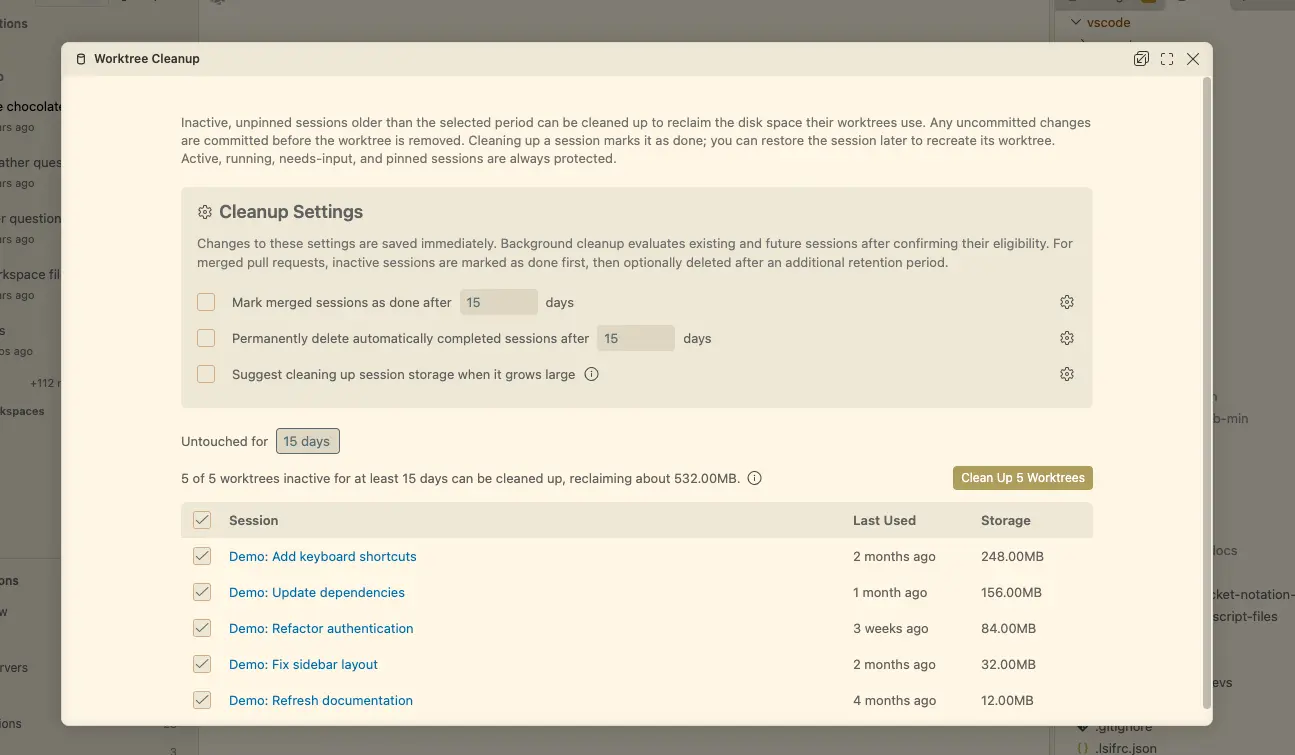
Command Palette에서 Chat: Open Worktree Cleanup을 실행하여 비활성 에이전트 세션 워크트리가 차지하는 디스크 용량을 확인하고 더 이상 필요하지 않은 항목을 삭제하세요. 비활성화된 기간별로 세션을 필터링하고 각 워크트리의 용량을 검토한 후 정리할 워크트리를 선택할 수 있습니다.
정리 작업을 수행하면 선택한 세션이 완료 상태로 표시되고 해당 워크트리가 삭제됩니다. 나중에 세션을 복원하여 워크트리를 다시 생성할 수 있습니다. 활성 상태이거나 실행 중이거나 입력이 필요하거나 고정된 세션은 정리 대상에서 보호됩니다.
정리 에디터를 사용하면 머지된 풀 리퀘스트가 있는 세션에 대해 자동 정리를 구성할 수 있으며, 세션 저장 공간이 커질 때 VS Code가 정리를 제안할지 여부를 제어할 수 있습니다.
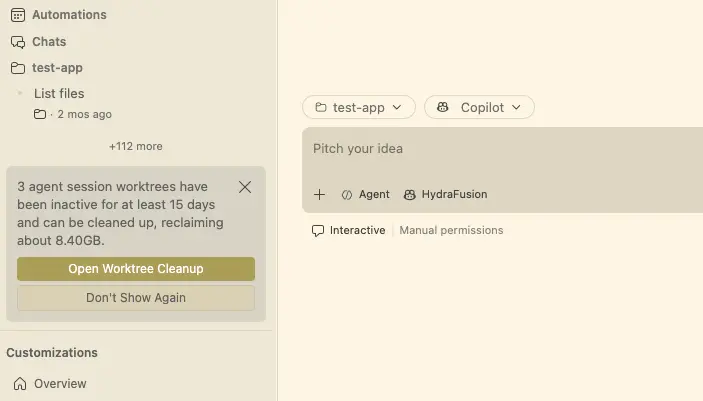
chat.agentSessions.sessionStorageCleanupSuggestion.enabled 설정이 활성화되어 있으면 비활성 워크트리가 누적되거나 정리할 만한 충분한 디스크 공간을 사용할 때 Agents 창에서 알림을 제공합니다.
모델
기기에서 직접 Copilot 모델 실행 (실험적)
최대 128GB의 통합 메모리와 NVIDIA RTX Spark를 탑재한 신형 Surface Laptop Ultra와 같은 노트북은 로컬에서 성능이 뛰어난 코딩 모델을 실행할 수 있는 충분한 GPU 메모리를 갖추고 있습니다. 기기 내(On-device) 모델을 통해 Copilot에서 해당 하드웨어를 활용할 수 있습니다. 모델 선택기의 새 On This Device 탭에서 MAI Code 1.1 Flash를 다운로드하고 Copilot harness 세션에서 기기 내 모델 프로세싱으로 대화할 수 있습니다.
VS Code가 모델 다운로드 및 관리를 직접 처리합니다. 기기에서 실행되는 응답에는 On-device 라벨이 붙으며 AI 크레딧을 소비하지 않습니다. Auto 기능이 적절한 요청을 클라우드 폴백과 함께 기기 내 모델로 라우팅하도록 허용하려면 모델 상세 페이지에서 Use in Auto를 활성화하세요.
시작하는 방법:
- 해당 모델을 지원하는 llama.cpp 빌드를 설치합니다.
chat.copilot.localModel.llamaServerPath설정을llama-server실행 파일 경로로 지정합니다.chat.copilot.localModel.enabled설정을 활성화합니다.
기기 내 모델을 사용하려면 GitHub 로그인과 96GB 이상의 GPU 메모리를 갖춘 NVIDIA GPU가 필요합니다.
자세한 내용은 기기 내 모델 사용 문서를 참조하세요.
Voice Mode에 사용자 소유 OpenAI 모델 가져오기 (미리보기)
설정: agents.voice.enabled, agents.voice.useBYOKVoiceModel
호스팅되는 Voice Mode 백엔드 대신 자체 OpenAI API 키와 라이브 모델을 음성 기반 코딩 대화에 사용할 수 있습니다. Language Models 에디터에 OpenAI 키를 추가하고, agents.voice.enabled를 활성화한 후, agents.voice.useBYOKVoiceModel을 해당 키로 접근 가능한 gpt-live-1과 같은 라이브 모델 ID로 설정하세요.
샌드박싱
샌드박스 인증서 신뢰 관리
Windows 또는 macOS를 실행하는 에이전트 호스트에서 샌드박스 인증서 신뢰 관리를 사용할 수 있습니다.
샌드박스 자격 증명 프록시를 사용하면 샌드박스 프로세스에 실제 인증 토큰을 노출하지 않고도 도구가 승인된 서비스에 인증할 수 있습니다. 도구에 임시 자격 증명을 제공한 다음 승인된 대상으로 요청을 전달할 때 실제 자격 증명으로 대체합니다. HTTPS 요청의 경우 프록시가 자체 TLS 인증서를 제시해야 하며 도구는 이를 신뢰해야 합니다.
Copilot은 이를 지원하는 도구를 위해 인증서 번들을 제공합니다. 일부 도구는 대신 운영체제의 인증서 신뢰 저장소에 의존하므로 프록시의 CA(인증 기관)가 신뢰되지 않을 때 인증서 오류가 발생할 수 있습니다. CA를 설치하면 이러한 도구와의 호환성이 향상됩니다. 도메인 필터링 자체에는 CA 설치가 필요하지 않습니다. 내장된 로컬 프록시는 복호화 없이 대상을 확인하고 HTTPS 트래픽을 터널링할 수 있습니다.
VS Code는 신뢰 설정이 누락되어 있고 설치가 지원되는 경우 Install 옵션이 포함된 해제 가능한 Sandbox trusted CA is not installed 알림을 표시합니다. 설치하면 로컬에서 생성된 CA의 공개 인증서가 Windows 시스템 전체 신뢰 저장소 또는 macOS 사용자의 로그인 Keychain에 추가되며 운영체제 승인이 필요할 수 있습니다.
또한 Command Palette에서 Sandbox: Manage Trusted CA를 실행하여 로컬 또는 원격에 관계없이 마지막으로 포커스된 대화의 에이전트 호스트에 대한 신뢰를 설치, 교체(rotate) 또는 제거할 수 있습니다. 각 작업은 확인을 요청하고 대상 호스트를 식별합니다. Remove는 운영체제 신뢰를 제거하지만 저장된 인증서와 개인 키는 유지합니다. 실행 중인 도구는 인증서가 변경된 후 다시 시작해야 할 수 있습니다.
설치는 선택 사항입니다. 신뢰 설정이 없어도 대화 시작이나 메시지 전송이 차단되지 않으며, 대화를 연다고 해서 인증서 신뢰가 변경되지는 않습니다.
자세한 내용은 Windows 및 macOS에서 샌드박스 CA 인증서 신뢰를 참조하세요.
정책 허용 시 세션 샌드박싱 변경
조직의 관리 정책이 샌드박스 우회를 허용하는 경우 전역 설정을 변경하지 않고도 개별 Copilot harness 세션에 대한 샌드박싱을 끌 수 있습니다. 에디터나 Agents 창의 세션 권한 메뉴에 있는 Sandboxing for terminal 토글을 사용하세요. 관리자는 우회를 허용하지 않음으로써 샌드박싱을 계속 강제할 수 있으며, 이 경우 토글은 켜진 상태로 잠깁니다.
변경 사항은 에이전트 런타임의 승인을 받아야 합니다. 변경이 거부되면 VS Code는 오류를 표시하고 마지막으로 적용된 샌드박스 상태로 복원합니다. 접힌 권한 컨트롤과 다시 연 메뉴에 해당 상태가 반영됩니다.
대화
대화 메뉴에서 Canvas 열기 (미리보기)
설정: chat.canvases.enabled
VS Code 1.142에서는 에이전트와 협업하기 위한 공유형 대화형 공간인 Canvas(미리보기)가 도입되었습니다.
이번 릴리스부터는 Copilot에 요청하지 않고도 에디터 창의 New Chat (+) > Canvas 메뉴에서 사용 가능한 캔버스를 직접 열 수 있습니다.
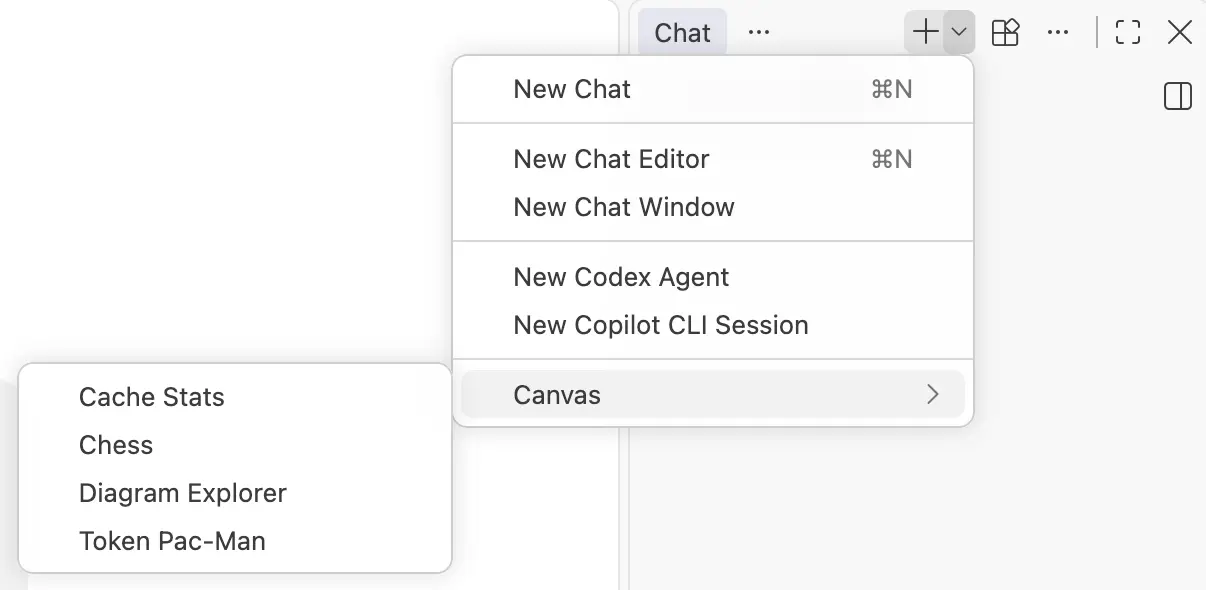
Canvas 지원이 활성화되어 있고 Canvas 확장 프로그램이 설치된 경우, Copilot harness 세션에서 첫 번째 메시지를 보낸 후 하위 메뉴가 나타납니다. Agents 창의 + 메뉴에서도 캔버스를 열 수 있습니다.
Copilot harness에서 Canvas 설치, 생성 및 사용 방법에 대해 자세히 알아보세요.
분리된 백그라운드 셸의 출력 확인
Copilot harness 세션에서 에이전트는 응답을 마친 후에도 계속 실행되어야 하는 명령을 분리된 백그라운드 셸(detached background shell)에서 시작할 수 있습니다. 개발 서버나 파일 와처(file watcher)가 대표적인 예입니다.
이전에는 분리된 백그라운드 셸의 출력을 볼 수 없어 개발 서버가 정상적으로 시작되었는지 등을 확인할 수 없었습니다. 이제 분리된 셸도 연결된 셸과 마찬가지로 출력을 스트리밍합니다. Background Shells 알약을 선택한 다음 분리된 셸을 선택하면 명령이 실행되는 동안 출력을 실시간으로 관찰할 수 있습니다. 대화 응답 내부의 터미널 출력도 에이전트가 응답을 마친 후 계속 업데이트됩니다. 명령이 종료되면 셸은 목록에서 사라지고 대화 응답에는 명령의 출력과 종료 상태가 유지됩니다.
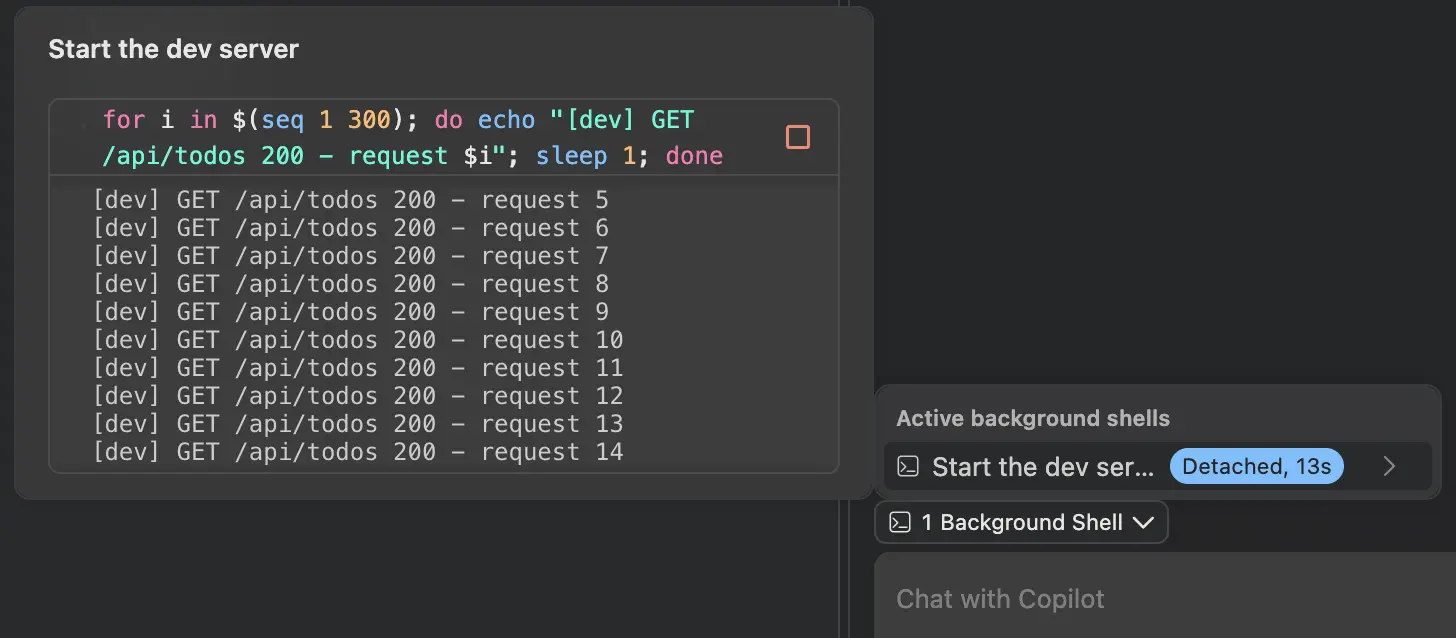
또한 이전에는 연결된 셸에서만 가능했던 분리된 셸 중지 기능을 이제 직접 수행할 수 있습니다. 개발 서버나 와처가 더 이상 필요하지 않을 때 셸 세부 정보에서 Stop Shell을 선택하세요.
에디터 경험
진단 강조 표시 제한
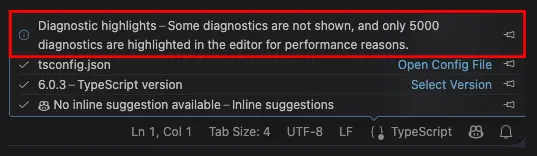
보고된 문제 수가 많은 파일에서 진단 가시성을 높이기 위해 에디터의 강조 표시 제한이 파일당 500개에서 5,000개 진단으로 늘어났습니다.
성능상의 이유로 진단 또는 강조 표시가 제한되면 에디터의 언어 상태 표시기에 경고가 나타납니다.
- 진단 소스 제한: 각 확장 프로그램의 진단 컬렉션은 파일당 최대 1,000개의 진단을 제공할 수 있습니다. 컬렉션이 이 제한을 초과하면 일부 진단이 표시되지 않음을 경고로 나타냅니다.
- 에디터 강조 표시 제한: 에디터는 모든 소스를 통틀어 파일당 최대 5,000개의 진단을 강조 표시합니다. 이 제한을 초과하면 5,000개의 진단만 강조 표시됨을 경고로 나타냅니다.
두 제한에 모두 도달한 경우 경고에 두 상태가 모두 보고됩니다. 상태 표시줄의 언어 상태 표시기 위에 마우스를 올리면 세부 정보를 확인할 수 있습니다.
소스 제어
다중 파일 차이점 에디터 파일 목록 (실험적)
설정: multiDiffEditor.experimental.fileList
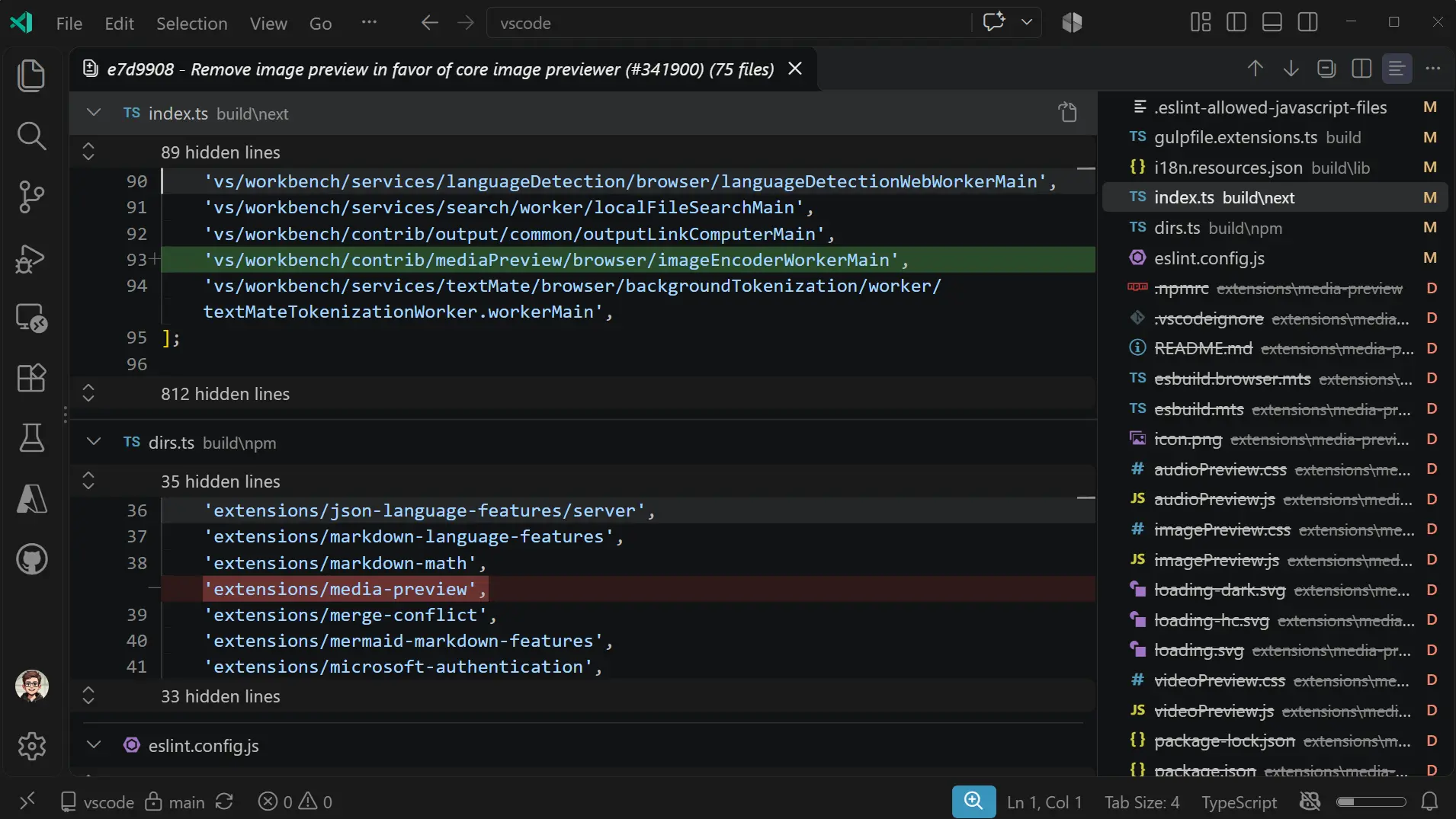
커밋, 스태시(stash), 에이전트 세션의 변경 사항을 다중 파일 차이점 뷰 옆에 있는 파일 목록을 통해 탐색할 수 있습니다. 사용해보려면 multiDiffEditor.experimental.fileList 설정을 활성화하세요.
목록의 각 파일에는 상태 문자가 표시됩니다: A(추가됨), M(수정됨), D(삭제됨), R(이름 변경됨). 스크롤할 때 목록은 현재 보고 있는 파일을 강조 표시합니다. 목록에서 파일을 선택하면 해당 차이점으로 바로 이동합니다. 에디터 도구 모음의 More Actions (...) 메뉴에서 Files View & Position을 열어 View as List 또는 View as Tree를 선택하고, 파일을 차이점 뷰의 On the Left 또는 On the Right에 배치할 수 있습니다.
엔터프라이즈
관리형 OpenTelemetry를 위한 동적 헤더
관리자는 새로운 telemetry.headersProvider 관리형 설정을 사용하여 OpenTelemetry(OTel) 내보내기를 위한 HTTP 헤더를 생성하고 새로 고칠 수 있습니다. 예를 들어 헬퍼를 사용하면 개발자가 직접 헤더를 업데이트하거나 개인 OTel 설정을 통해 수동으로 동의할 필요 없이 수집기에 단기 인증 토큰을 제공할 수 있습니다.
이 설정은 Copilot Agent Host 세션에만 적용됩니다. 사용자 설정이 아닌 엔터프라이즈 관리형 설정에서 구성하세요.