VS Code 1.144 릴리스 노트 (한국어 번역)
📌 이 글은 VS Code 1.144 릴리스 노트를 한국어로 번역한 것입니다.
배포일: 2026년 10월 28일 | Stable 채널
릴리스 요약
GitHub Universe로 향하는 여정이 수많은 풀 리퀘스트와 함께 진행되었습니다! 그동안 새롭게 선보인 주요 기능들을 함께 돌아보겠습니다.
-
클라이언트 앱을 닫으면 에이전트 세션이 바로 종료되던 때를 기억하시나요? 로컬이나 원격 환경에서 에이전트를 계속 실행 상태로 유지해 주는 별도 프로세스인 Agent Host를 구축했습니다.
-
언어 서버를 염두에 두고, 어떤 클라이언트든 에이전트 세션과 상호작용할 수 있도록 Agent Host Protocol (AHP)을 설계했습니다. 덕분에 VS Code, Copilot CLI, GitHub Copilot App, github.com 간에 세션이 끊김 없이 연결되어 작업을 중단했던 위치에서 바로 이어할 수 있습니다.
-
Agents window를 사용하면 직접 작업을 시작하든 반복 작업을 처리하는 automations를 활용하든, 단일 인터페이스에서 여러 워크스페이스와 환경에 걸쳐 에이전트를 관리할 수 있습니다.
-
기본적으로 에이전트는 Copilot Code Review, Copilot CLI, Copilot App, Copilot Cloud 세션에서 사용되는 것과 동일한 Copilot harness 기반으로 작동합니다. 에이전트 커스텀 설정을 한 번 작성하면 모든 개발 환경에서 동일하게 활용할 수 있습니다.
-
Anthropic의 Claude Code harness나 OpenAI Codex harness를 선호하시는 경우, 사용 중인 Copilot 구독에서 해당 하네스를 선택하여 익숙한 VS Code 개발 환경 그대로 사용할 수도 있습니다.
-
다양한 제공업체의 새로운 모델이 지속적으로 추가됨에 따라, 특정 작업에 가장 적합한 모델을 선택하는 일이 중요해졌습니다. 모델 비교 기능(Agent Bake-Off)을 활용하면 동일한 프롬프트를 여러 모델과 하네스에 실행하여 최선의 결과를 비교할 수 있습니다. 직접 선택하지 않고 자동화하고 싶다면 Copilot Fusion을 사용하여 최적의 모델을 자동으로 선택하고 여러 모델을 오케스트레이션하여 작업을 처리할 수 있습니다.
-
기존 비전 기능에 이어, 이제 채팅창에서 직접 에이전트에게 이미지 생성을 요청할 수 있습니다.
-
채팅 인터페이스가 모든 작업에 최적인 것은 아닙니다. canvas 지원을 통해 풍부한 대화형 UI를 생성하여 에이전트와 상호작용하고 출력 결과를 시각화할 수 있습니다.
-
에이전트 기반 코딩은 단순히 코드 작성에만 국한되지 않습니다. 에이전트가 브라우저와 상호작용하여 결과를 검증하게 하거나, 데스크톱 애플리케이션을 직접 제어하여 자동화 및 작업을 수행하도록 설정할 수 있습니다.
-
필 요한 기능이 있다면 직접 만듭니다! 이에 따라 매끄러운 새 Markdown editor를 개발했습니다. 원본 Markdown을 수정하는 대신 렌더링된 화면에서 직접 편집할 수 있으며, 원한다면 언제든 원본 소스 편집 모드로 전환할 수 있습니다.
-
또한 VS Code의 전반적인 사용자 인터페이스 디자인을 개편하여 라이트 및 다크 테마 모두에서 한층 깔끔하고 세련된 스타일을 제공합니다.
더 자세한 내용은 VS Code Wrapped 블로그 포스트에서 확인하실 수 있습니다.
이번 릴리스의 주요 기능
이번 릴리스는 여러 환경에 걸쳐 에이전트 작업을 원활하게 이어가고, 각 작업에 적합한 모델을 찾아주며, 변경 사항과 도구 호출을 효과적으로 제어할 수 있도록 지원합니다.
- 세션 연속성: 원격 환경을 한곳에서 관리하고, 컴퓨터가 꺼져 있어도 세션과 자동화를 계속 실행할 수 있습니다.
- Copilot Fusion 및 모델 비교: Copilot이 모델을 자동으로 선택하고 오케스트레이션하도록 하거나, 여러 모델을 나란히 비교할 수 있습니다.
- 이미지 생성 (Preview): 채팅 내에서 이미지 생성 및 편집이 가능합니다.
- Computer Use를 통한 데스크톱 앱 사용 허용: 에이전트가 PC의 데스크톱 앱을 직접 사용하도록 허용합니다.
- Working set을 통한 Copilot 파일 수정 사항 검토 (Experimental): 에디터에서 에이전트의 파일 수정 사항을 유지하거나 취소할 수 있습니다.
- Assisted permissions 정식 출시: 위험 검사를 통과한 도구 호출을 자동으로 승인하여 작업 중단을 줄여줍니다.
- 커스텀 마켓플레이스 및 Copilot connectors (Preview): 워크플로에 필요한 스킬과 플러그인을 탐색하고, Slack, Notion 등 다양한 서비스의 컨텍스트를 에이전트 세션으로 가져올 수 있습니다.
이미 설치되어 있다면 VS Code의 Check for Updates를 사용하세요. 정식 출시 전 신기능을 미리 써보려면 Insiders 빌드를 이용하시면 됩니다.
세션 연속성
클라우드에서 Copilot 작업 실행 및 이어하기
클라우드 세션을 사용하면 개발용 PC를 계속 켜두지 않고도 VS Code에서 Copilot 작업을 실행할 수 있습니다. 리포지토리와 도구는 GitHub 인프라 기반의 관리형 환경에서 동작합니다.
에디터 창의 Chat view 또는 Agents window에서 다음과 같은 작업을 수행할 수 있습니다.
- Cloud를 선택하고 GitHub 리포지토리를 지정하여 작업을 시작합니다.
- 추가 지시사항을 전달하거나 승인 요청에 응답하고 에이전트의 변경 사항을 검토합니다.
- 세션 목록에서 기존 클라우드 세션을 다시 열어 이전 대화를 계속 이어갑니다.
클라우드 세션은 다른 Copilot 클라이언트에서도 접근할 수 있습니다. 예를 들어 GitHub.com이나 GitHub Mobile 앱에서 진행 상황을 확인한 후 다시 VS Code로 돌아와 작업을 이어갈 수 있습니다.
클라우드 세션은 별도의 워크스페이스를 사용하며, 로컬의 커밋되지 않은 변경 사항은 자동으로 복사되지 않습니다. 새로운 클라우드 환경을 이용하려면 유료 Copilot 플랜이 필요하며 조직 내 정책에 따라 제한될 수 있습니다.
원격 환경 관리
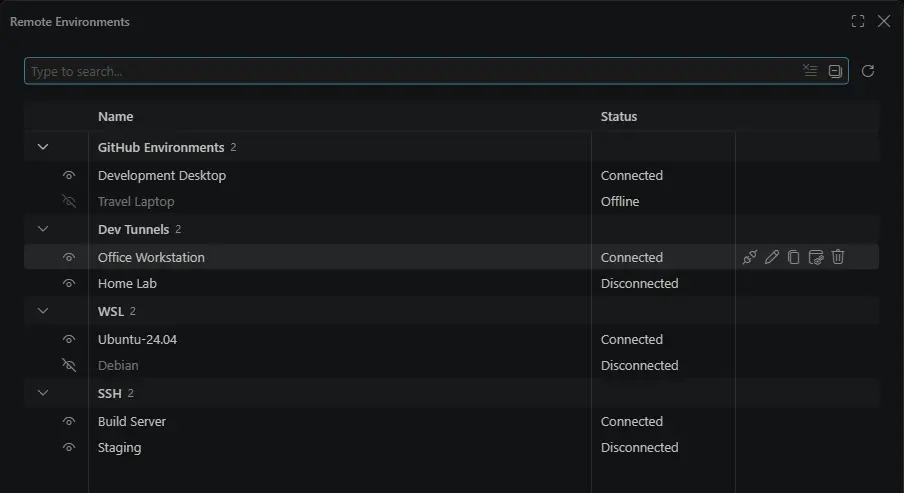
VS Code를 사용하면 다양한 (원격) 환경에서 에이전트를 실행하고 개발 작업을 진행할 수 있습니다. 환경 관리를 더욱 간편하게 다룰 수 있도록 GitHub Environments, Dev Tunnels, WSL 배포판, SSH 호스트를 한곳에 모아 보여주는 Remote Environments 대화상자를 도입했습니다.
Environment 피커 하단의 Manage Remote Environments를 선택하면 각 원격의 상태를 확인하고, 연결 또는 해제하거나, 피커 목록에 표시할 원격을 지정할 수 있습니다.
자세한 내용은 remote agent sessions 문서에서 확인하실 수 있습니다.
클라우드 자동화 (Preview)
설정: chat.automations.cloud.enabled
Agents window에서 Copilot 클라우드 자동화를 직접 생성하고 관리할 수 있습니다. 기본적으로 활성화되어 있으며, 컴퓨터가 꺼져 있어도 설정된 일정이나 리포지토리 이벤트에 맞춰 GitHub 인프라에서 자동 실행됩니다.
클라우드 자동화를 생성하려면 에이전트에 요청하거나 Agents window의 Automations 뷰에 있는 Create Automation 버튼을 사용할 수 있습니다.
클라우드 자동화를 활용하면 다음과 같은 작업이 가능합니다.
- 이슈나 풀 리퀘스트 이벤트에 반응하는 자동화 구성: 리포지토리에서 활동이 발생할 때 자동으로 작동합니다. 예: 이슈가 본인에게 할당될 때 자동으로 트리이징 수행.
- 팀원과 함께 클라우드에서 공유 워크플로 구축: 리포지토리 접근 권한이 있는 모든 사람에게 노출되며 Copilot 역할을 수행하는 자동화를 생성합니다.
- 에이전트 실행 시점 및 수행 권한의 정밀 제어: 허용된 도구를 제한하고 필터를 추가하여 자동화를 정밀하게 제어할 수 있습니다. 예: 특정 레이블이 지정된 이슈가 할당될 때만 자동화 실행.
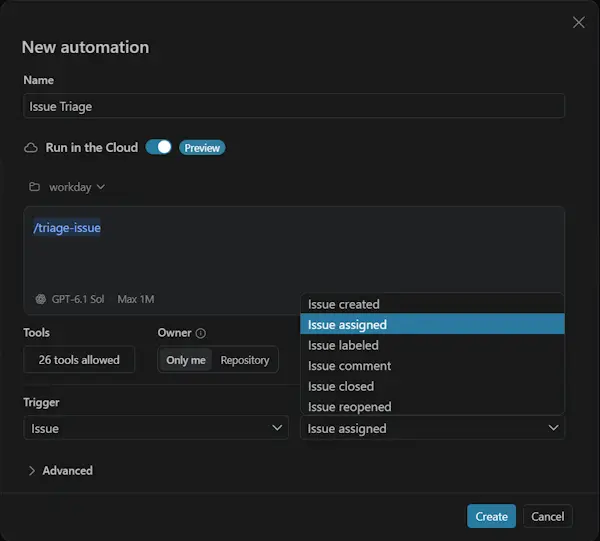
자세한 내용은 Visual Studio Code 문서의 Create and manage agent automations를 참고하시기 바랍니다.
Agent Host Protocol v1.0
VS Code가 로컬 및 원격 머신의 에이전트와 통신하는 데 사용하는 Agent Host Protocol의 첫 번째 버전을 공개했습니다. 클라우드 자동화도 이 프로토콜을 기반으로 작동합니다. AHP는 에이전트 전용 사용자 인터페이스를 만들거나, 해당 프로토콜을 지원하는 UI에 연결되는 에이전트 플랫폼을 쉽게 구축할 수 있도록 설계된 오픈 확장형 프로토콜입니다.
Agents window에서 Agents: Add Remote Agent Host... 명령을 실행하여 VS Code 인스턴스에 웹소켓 기반의 agent host를 추가할 수 있으며, code agent endpoints를 실행하여 에디터에서 작동 중인 agent host의 엔드포인트를 확인할 수 있습니다. 총 6개 언어로 라이브러리를 제공하고 있어 에이전트를 활용해 클라이언트와 호스트를 손쉽게 구현할 수 있습니다.
프로토콜에 대한 자세한 정보와 관련 리소스는 Agent Host Protocol 웹사이트에서 확인하실 수 있습니다.
모델
GitHub Copilot Fusion으로 모델 라우팅 및 오케스트레이션
매번 모델을 직접 고를 필요 없이, 모델 피커에서 Copilot Fusion을 선택하면 Copilot이 요청을 지능적으로 라우팅하고 모델을 오케스트레이션합니다. Copilot Fusion은 Project HydraFusion의 다중 모델 오케스트레이션 기능과 Copilot auto model selection의 작업 인식 모델 선택 기능을 결합하여 성능과 비용 효율성의 균형을 맞춰줍니다.
각 요청에 대해 Copilot Fusion은 해당 작업에 맞는 모델, 추론 노력 수준(reasoning effort), 실행 패턴을 결정합니다. 예를 들어 간단한 작업은 하나의 모델이 처리하고, 난이도가 높은 작업은 한 모델이 초안을 작성하면 다른 모델들이 이를 검토 및 비판하는 방식으로 진행됩니다. 응답 아래의 노력 수준에 마우스를 올리면 사용된 모델을 확인할 수 있습니다.
품질과 비용의 균형을 맞추기 위해 노력 수준을 직접 선택할 수도 있습니다. 일상적인 코딩에는 Standard, 높은 수준의 작업에는 High, 가장 복잡한 문제 해결에는 Max를 지정하세요.
GitHub Copilot Fusion은 이제 정식 출시되었으며, Copilot Fusion High 및 Max 옵션은 Copilot Pro+, Max, Business, Enterprise 플랜에서 사용할 수 있습니다. 2026년 11월 30일까지 유료 Copilot 플랜 사용 시 Copilot Fusion 이용료 30% 할인 혜택이 제공됩니다. 자세한 내용은 GitHub Copilot Fusion 문서를 참조하세요.
기본 및 더 많은 프로젝트에서 모델과 하네스 비교
설정: sessions.chat.compareAgents.enabled
모델 비교 기능을 사용하면 여러 모델에서 동일한 프롬프트를 실행하고 결과를 나란히 검토할 수 있습니다. 사용자 설정이나 실험 기능에 의해 변경되지 않은 경우, Agents window의 대상 새 세션에서 기본으로 활성화됩니다.
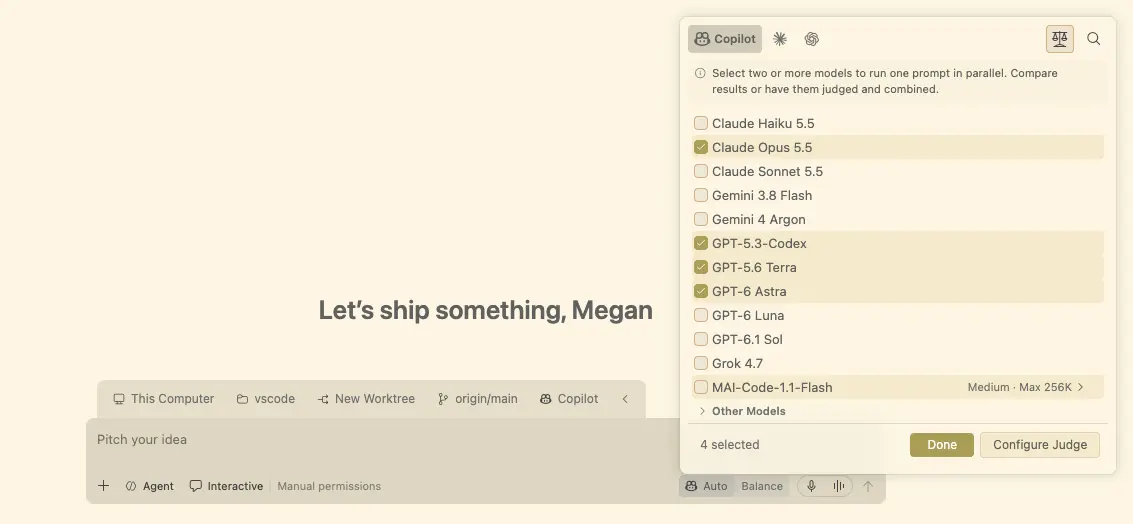
이번 릴리스에서는 모델 비교를 사용할 수 있는 시나리오가 더욱 확장되었습니다.
- 프로젝트 없이 아이디어 구상하기: Git 리포지토리, 판정기(judge), 합성기(synthesizer) 없이 폴더가 열려있지 않은 Chat 상태에서도 각각 독립된 시도를 실행해볼 수 있습니다.
- 로컬 또는 빈 리포지토리에서 시작하기: 더 이상 Git 원격 저장소나 최초 커밋이 필요하지 않습니다. 커밋이 없는 리포지토리의 경우, 각 독립 시도가 소스 브랜치나 인덱스 변경 없이 무시되지 않은 작업 파일의 스냅샷을 기반으로 시작됩니다.
키보드로 비교 설정을 열려면 대상 채팅 입력 창이나 모델 피커에서 ⌥⌘M (Windows, Linux Ctrl+Alt+M)을 누르세요.
설정 화면 내 이동 버튼에는 일반적인 다음/이전 대신 Configure Judge, Configure Attempts, Configure Synthesis와 같이 이동할 대상의 이름이 명확히 표시됩니다.
참고: Dev Containers 환경에서는 모델 비교 기능이 지원되지 않습니다.
Copilot 이미지 생성 (Preview)
설정: chat.copilot.imageGeneration.model, chat.copilot.imageGeneration.watermark
에이전트가 GPT Image 2.5 Flare를 사용하여 프롬프트로부터 이미지를 생성할 수 있습니다. 웹사이트용 이미지, 채팅 배경, 새 아이콘, 웹사이트 와이어프레임 작성을 에이전트에게 요청해 보세요. 기존 이미지를 채팅 컨텍스트에 추가한 후 에이전트에게 수정이나 변형 이미지 생성을 요청할 수도 있습니다.
기본 이미지 모델은 GPT Image 2.5 Flare입니다. 이미지 생성 기능을 끄려면 chat.copilot.imageGeneration.model 설정을 off로 지정하세요. 이미지 생성 기능을 사용하려면 선택한 모델에 대한 접근 권한이 있어야 하며 대화 모델에서 사용되는 크레딧 외에 별도의 AI 크레딧이 소모됩니다.
또한 chat.copilot.imageGeneration.watermark를 true로 설정하면 생성된 이미지에 Made with AI 워터마크가 추가됩니다.
에이전트 연동
Computer Use를 통한 데스크톱 앱 사용 허용
설정: chat.agentHost.computerUse.enabled
일부 작업은 코드나 터미널이 아닌 데스크톱 애플리케이션에서 이루어집니다. Computer Use를 사용하면 에이전트가 PC의 앱을 직접 보고 제어할 수 있습니다. Computer Use 기능은 macOS 또는 Windows 장치에서 실행되는 Copilot harness 세션에서 작동합니다.
Computer Use가 필요한 작업이 들어오면 에이전트가 기능 활성화 승인을 요청하거나, 사용자가 직접 /computer on을 실행할 수 있습니다. /computer off를 실행할 때까지 Copilot에서 활성 상태가 유지됩니다.
자세한 설명은 문서의 Computer Use 항목을 참고하시기 바랍니다.
Canvas (Preview)
설정: chat.canvases.enabled
VS Code 1.142에서 처음 소개된 Canvas는 사용자와 에이전트가 동일한 결과물을 함께 확인하고 수정할 수 있는 대화형 공유 공간입니다. 이번 릴리스를 통해 Canvas를 훨씬 쉽게 찾고 관리하며 열 수 있게 되었습니다.
Agent Customizations 에디터에서 Canvas 관리
Agent Customizations 에디터의 Canvases 섹션에는 활성 Copilot 세션에서 이용 가능한 Canvas 목록이 표시되며, 기여 중인 Canvas 확장 기능이 출처별로 그룹화되어 나타납니다. 확인하려면 메시지가 하나 이상 포함된 Copilot 세션을 연 후 거기서 Agent Customizations 에디터를 실행하세요.
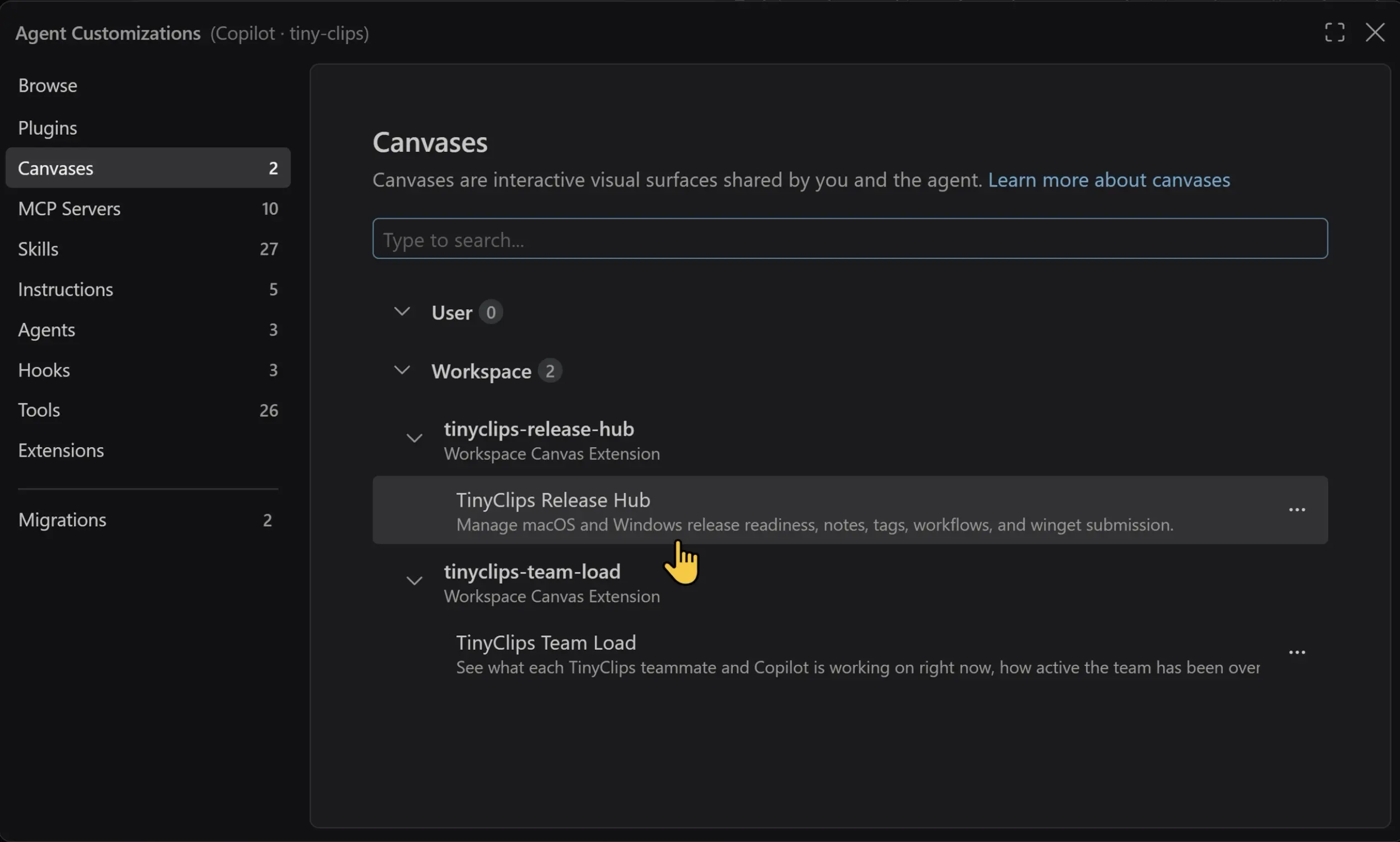
Browse 섹션 아래의 Canvases를 선택하면 메타데이터상 Canvas를 제공한다고 밝힌 플러그인들을 모아서 확인할 수 있습니다. 메타데이터가 없는 플러그인은 Plugins 항목 아래에 표시될 수 있습니다. 자세한 내용은 manage canvas extensions 문서를 확인하세요.
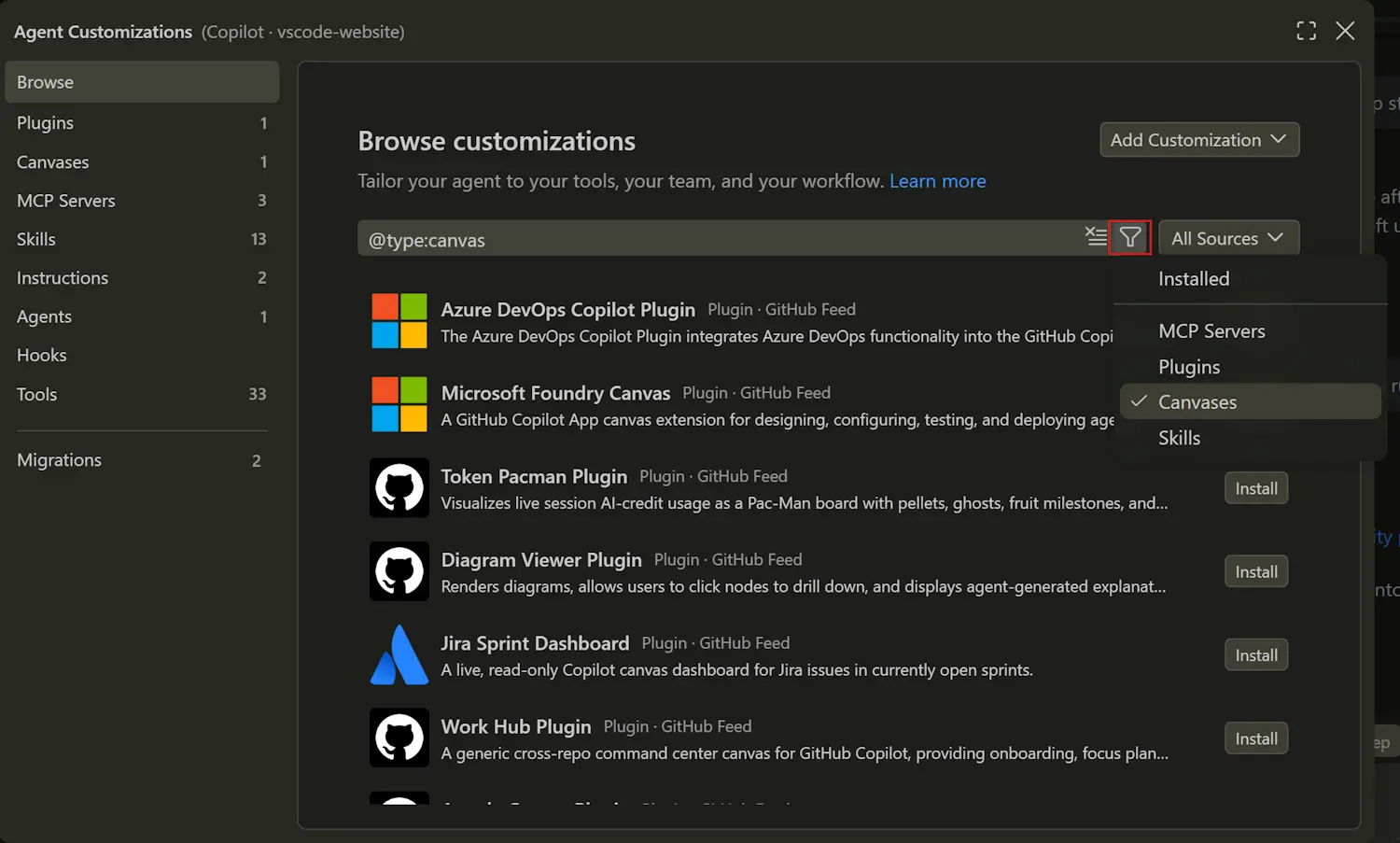
Add Context 메뉴에서 Canvas 열기
에디터나 Agents window의 채팅 창에서 Add Context (+) > **Canvas...**를 선택하면 준비된 Canvas를 새로 열거나 포커스를 이동시킬 수 있습니다.
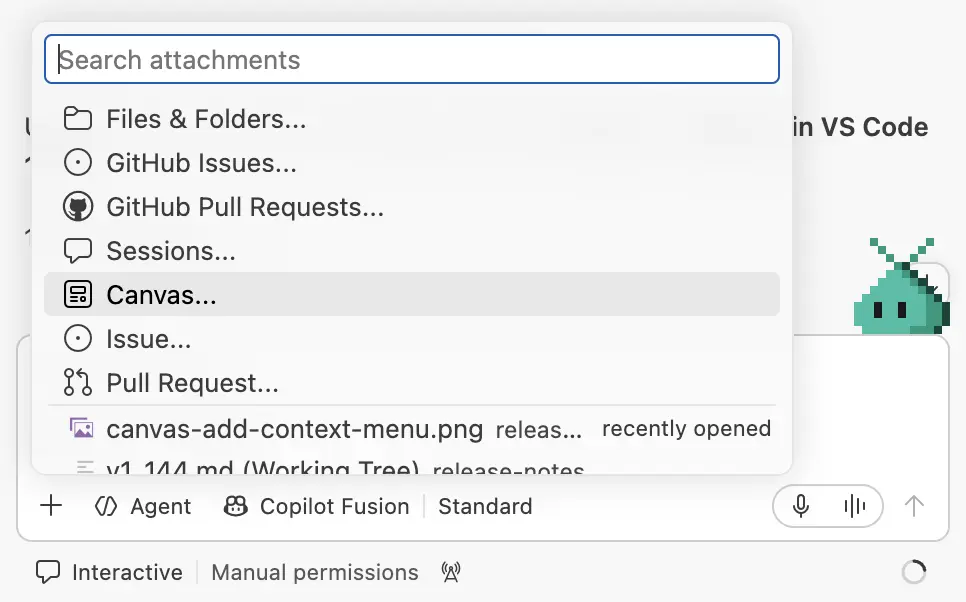
에디터 창의 New Chat (+) > Canvas 및 Agents window의 Add Tab (+) > Canvas에 이어 새로운 진입점이 추가되었습니다.
에이전트
Assisted permissions 정식 출시(GA)
에이전트는 하나의 작업을 완수하기 위해 수많은 도구 호출(tool call)을 실행할 수 있습니다. 모든 도구 호출을 일일이 승인하면 동작을 명확히 제어할 수 있지만, 빈번하거나 위험도가 낮은 호출의 경우 작업 흐름이 번거로워질 수 있습니다. 반대로 에이전트에게 완벽한 자율권을 주면 의도치 않은 동작이나 보안 문제가 발생할 위험이 있습니다.
Copilot 세션에서 정식 출시된 Assisted permissions를 이용하면, 에이전트가 각 도구 호출에 대해 LLM 기반의 위험 평가를 수행하여 위험도가 낮은 호출은 자동으로 승인합니다. 위험도가 높거나 위험도를 측정할 수 없는 호출에 대해서만 사용자에게 명시적 승인을 요청하므로 편리함과 보안성 사이의 적절한 균형을 제공합니다.
권한 선택기에서 Assisted permissions를 선택하면 LLM이 도구 호출 위험을 평가합니다. 승인된 호출은 알림 없이 실행되며 나머지 호출은 확인 절차를 거치게 됩니다. Assisted permissions는 Folder isolation 기능이 필요하며 조직 설정에 따라 제한될 수 있습니다. 자세한 내용은 GitHub assisted permissions 정식 출시 발표를 참조하세요.
세션 작성기 제어 (Experimental)
새 에이전트 세션을 시작하는 일이 빈번한 만큼, 핵심 설정 항목들을 상단에 모으고 빠르게 접근할 수 있는 단축키를 추가했습니다.
환경을 먼저 선택하기
세션 연속성 덕분에 에이전트 세션을 어디서 실행하고 어디서 접근할지 자유롭게 결정할 수 있습니다. Agents window에서 새 세션을 생성할 때 세션이 실행될 환경을 고르는 것이 가장 첫 번째 단계가 됩니다. 환경 피커를 통해 This Computer, Cloud, 이용 가능한 원격 호스트 또는 지원되는 Dev Container 중 하나를 선택할 수 있습니다.
선택한 환경에 따라 다른 설정 옵션들이 달라집니다. 예를 들어 로컬 세션을 생성할 때는 브랜치와 worktree 코드 격리 옵션을 지정할 수 있습니다.
Environment 피커를 숨기려면 sessions.chat.experimental.environmentPicker 설정을 비활성화하세요.
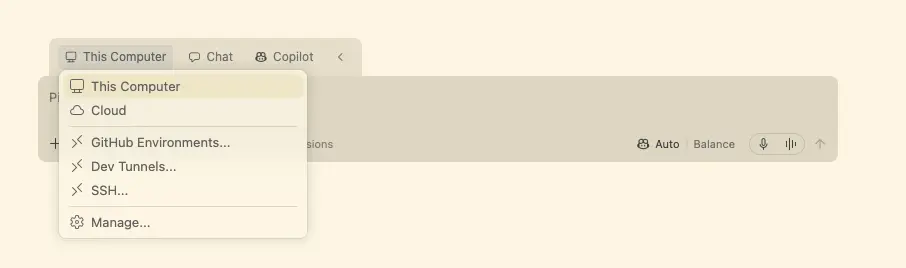
프로젝트 없이 채팅하기
설정: sessions.chat.experimental.workspaceOptOut
특정 워크스페이스나 폴더에 귀속되지 않은 에이전트 대화(workspace-less chat)를 시작하고 싶을 때가 있습니다. 목록을 일일이 스크롤할 필요 없이 피커에 마우스를 올리거나 포커스를 맞춘 후 X를 클릭하여 현재 선택을 취소할 수 있습니다.
선택된 워크스페이스 해제 기능을 사용하려면 sessions.chat.experimental.workspaceOptOut을 활성화하세요.
진행 중인 세션에서 선택된 워크스페이스를 해제하더라도 프롬프트와 첨부 파일은 유지됩니다. 이 기능은 프로젝트 없는 채팅을 지원하는 하네스 및 환경에서만 작동합니다.
시각적 요소 간소화
화면을 한결 깔끔하게 구성하고 싶다면 각 핵심 설정 옵션을 아이콘 형태로만 줄여서 표시할 수 있습니다. UI 컨트롤을 우클릭한 후 Collapse to Icon을 선택하세요. 축소되어도 툴팁과 접근성 이름은 유지되며 선택한 상태는 재로드 및 Settings Sync 후에도 보존됩니다.
키보드 활용
새 세션 채팅 입력창에 포커스가 있는 상태에서 ⌘K ⌘E (Windows, Linux Ctrl+K Ctrl+E), ⌘K ⌘B (Windows, Linux Ctrl+K Ctrl+B), ⌘K ⌘T (Windows, Linux Ctrl+K Ctrl+T), ⌘K ⌘Y (Windows, Linux Ctrl+K Ctrl+Y) 단축키를 눌러 이용 가능한 컨트롤로 이동할 수 있습니다. 접혀 있던 세션 옵션은 필요시 펼쳐집니다. Sync 단축키는 포커스만 이동시키므로 Enter를 눌러 동기화를 진행하세요.
Copilot 하네스 기본 적용
VS Code의 새 세션에서는 Copilot 하네스가 기본값으로 유지됩니다. Copilot SDK를 기반으로 구축된 최신 하네스로, 여러 Copilot 제품 간의 동작 방식, 기능 및 개선 사항을 통일감 있게 이어주는 공통 기반 역할을 합니다.
새 세션을 시작할 때 하네스 선택기의 Copilot 표시를 통해 해당 세션이 Copilot 하네스를 사용하고 있음을 확인할 수 있습니다.
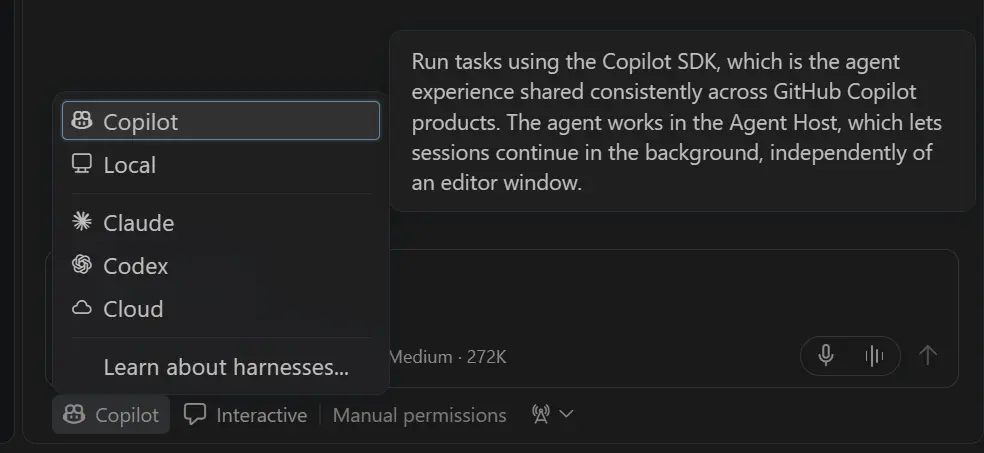
VS Code 내에서 Copilot 하네스 세션을 백그라운드에 계속 실행해 두고 에디터 창과 Agents window 양쪽에서 접근할 수 있습니다. 이 세션들은 Agent Host를 통해 실행됩니다.
Working set을 통한 Copilot 파일 수정 사항 검토 (Experimental)
설정: chat.editor.workingSet.enabled
Copilot 하네스는 Local 하네스에서와 마찬가지로 에이전트 도구가 수정한 내역을 working set에 기록하여 어떤 변경 사항을 유지하거나 취소할지 직접 검토하고 결정할 수 있게 해줍니다. 개별 변경 사항은 에디터의 인라인 Keep 및 Undo 컨트롤을 사용하고, 전체 파일과 보류 중인 변경 사항은 채팅 입력창 상단의 working set에서 관리할 수 있습니다.
에디터 창에서는 Keep과 Undo가 기본 활성화되어 있으며 아직 실험적인 단계입니다. Changes 찌꺼기(pill) 스타일로 되돌리려면 chat.editor.workingSet.enabled를 false로 설정하세요. 터미널 명령으로 수행된 변경 사항은 working set에 나타나지 않습니다. Agents window에서는 Changes 뷰를 사용하여 파일 변경을 취소할 수 있습니다.
귀중한 의견을 공유해 주신 모든 분께 감사드립니다. 이번 릴리스에는 사용자 피드백을 반영한 개선 사항이 다수 포함되어 있습니다. Copilot 하네스 사용 경험에 대해 이슈 제출을 통해 지속적으로 의견을 보내주시면 감사하겠습니다.
work with the Copilot harness 가이드를 읽어보시거나 agent host 블로그 포스트에서 아키텍처와 워크플로를 살펴보세요.
Copilot 하네스의 Copilot Memory
이제 Copilot 하네스 세션에서 Copilot CLI, Copilot cloud agent, Copilot code review 등 다른 Copilot 서비스와 공유되는 클라우드 메모리 서비스인 Copilot Memory를 활용할 수 있습니다.
에이전트는 세션이 시작될 때 관련된 리포지토리 정보나 사용자의 선호 사항을 기억해 내며, 작업 진행 과정에서 배운 새로운 내용을 저장합니다. 따라서 대화를 새로 시작할 때마다 매번 같은 설명이나 컨텍스트를 반복할 필요가 없습니다.
기억된 내용은 해당 리포지토리 접근 권한이 있는 사용자들과 공유되는 '리포지토리 정보(repository facts)' 또는 내 모든 리포지토리에 적용되는 '사용자 선호 사항(user preferences)' 형태로 저장됩니다. 에이전트에게 정해진 규칙이나 스타일을 기억하도록 요청하고 필요시 적용 범위를 지정할 수 있습니다.
Across all my repositories, remember that I prefer concise commit message subjects.
Copilot Memory는 기본적으로 활성화되어 있으며 GitHub의 Copilot Memory 설정 및 조직의 정책을 준수합니다. GitHub에서 언제든지 기록된 메모리를 확인하고 삭제할 수 있습니다.
자세한 내용은 using memory with agents 문서를 참조하세요.
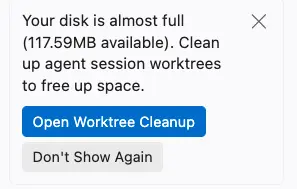
Worktree 저장공간 관리 (Experimental)
설정: chat.agentSessions.sessionStorageCleanupSuggestion.enabled
지나간 에이전트 세션의 worktree가 차지하는 용량을 확보할 수 있도록 정리 기능을 선보인 바 있습니다. 이번 릴리스에서는 삭제할 worktree를 쉽게 찾을 수 있는 방법이 추가되었습니다.
- 지난 모든 worktree 확인: 이전 작업 내역과 함께 오래된 항목까지 함께 검토할 수 있도록 Any time 옵션이 기본 선택됩니다.
- 워크스페이스별 worktree 검색: 각 행에 해당 워크스페이스명이 표시되며 워크스페이스 필터를 사용해 결과 범위를 좁힐 수 있습니다. 필터를 변경하면 기존 선택 상태가 초기화됩니다.
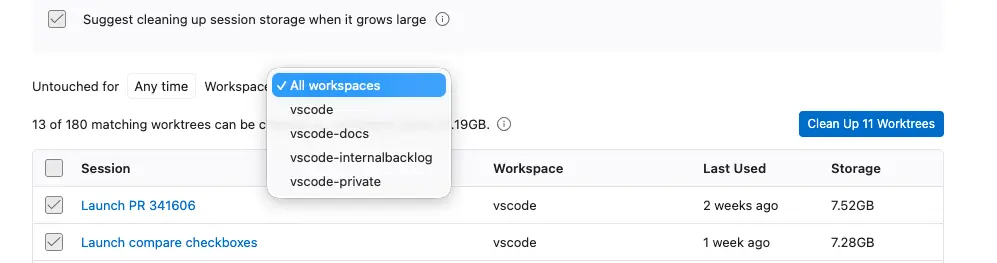
정리 제안 설정이 활성화되어 있고 로컬 worktree 디스크의 여유 공간이 5GB 미만으로 떨어지면, worktree의 작성일이나 개수와 관계없이 Agents window의 세션 목록 아래에 정리 실행 제안 버튼이 나타납니다. 해당 제안을 클릭하면 Any time이 선택된 상태로 정리 창이 열립니다.
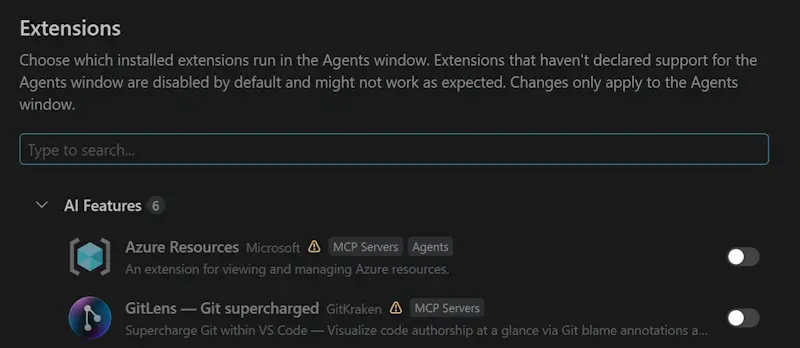
에이전트 창에서 확장 기능 활성화
Agents window에서 확장 기능을 직접 실행하거나 활성화/비활성화할 수 있습니다. 이 기능을 사용하려면 extensions.experimental.agentsWindowManagement 설정을 true로 지정해야 합니다.
에이전트 커스텀
Copilot connector로 서비스 연결 (Preview)
코드 변경 이면에 있는 Slack에서의 논의 내용, Notion에 작성된 프로젝트 컨텍스트, Microsoft Learn의 API 문서 등을 에이전트 세션으로 끌어올 수 있습니다. Copilot connectors는 GitHub에서 관리하는 MCP 서버로, 별도의 로컬 서버 구축이나 MCP 설정 없이도 다양한 서비스와 에이전트를 연동해 줍니다.
Browse 페이지를 열고 소스 메뉴에서 Copilot Connectors를 선택한 뒤 원하는 서비스의 Connect를 누르세요. 브라우저에서 인증 절차를 진행하면 됩니다. 한 번 연결해 두면 동일한 계정으로 로그인된 지원 대상 Copilot 클라이언트 전체에서 연결 상태가 유지됩니다.
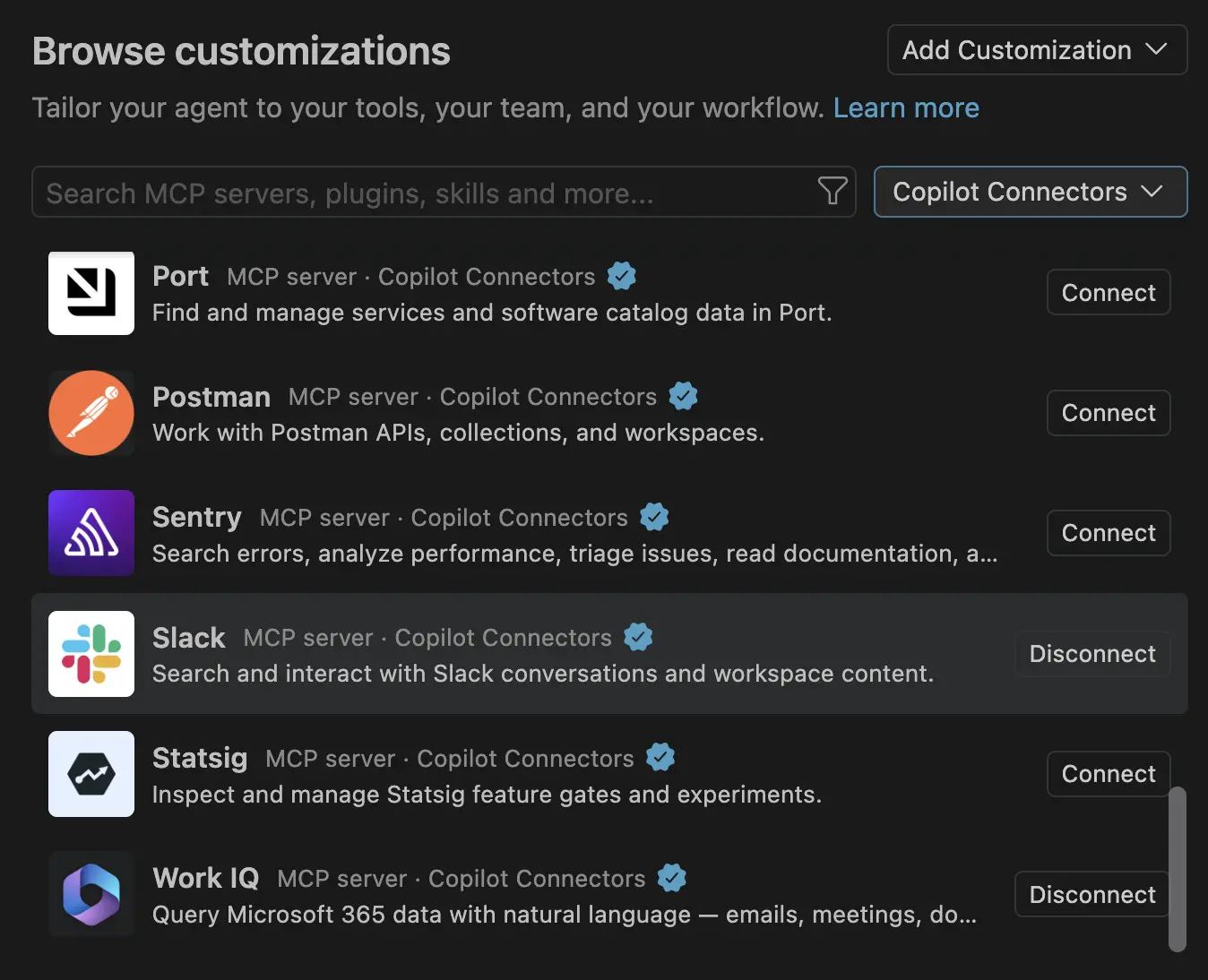
커넥터 기능은 모든 Copilot 플랜에서 기본 제공되며 Copilot 하네스 환경에서만 동작합니다. Business 및 Enterprise 플랜의 경우 관리자가 Editor preview features를 허용해야 합니다. 조직 내 MCP 관련 제약 조건이 동일하게 적용되며 일부 서비스는 관리자 승인이 필요할 수 있습니다.
마켓플레이스 커스텀 둘러보기 (Preview)
처음부터 직접 만들지 않고도 다양한 스킬, 도구, 완성형 워크플로를 에이전트에 손쉽게 추가할 수 있습니다. 커스텀 기능의 새 홈 화면인 Browse는 GitHub Feed와 사용자 또는 기업이 설정한 마켓플레이스의 플러그인을 한데 모아 제공합니다.
Editor's picks, Plan, build, and ship, Connect your work 등 추천 섹션을 둘러보거나 출처 및 유형별로 검색 및 필터링해 보세요. Browse 페이지를 열거나 Chat: Open Customizations 명령을 실행하면 시작할 수 있습니다.
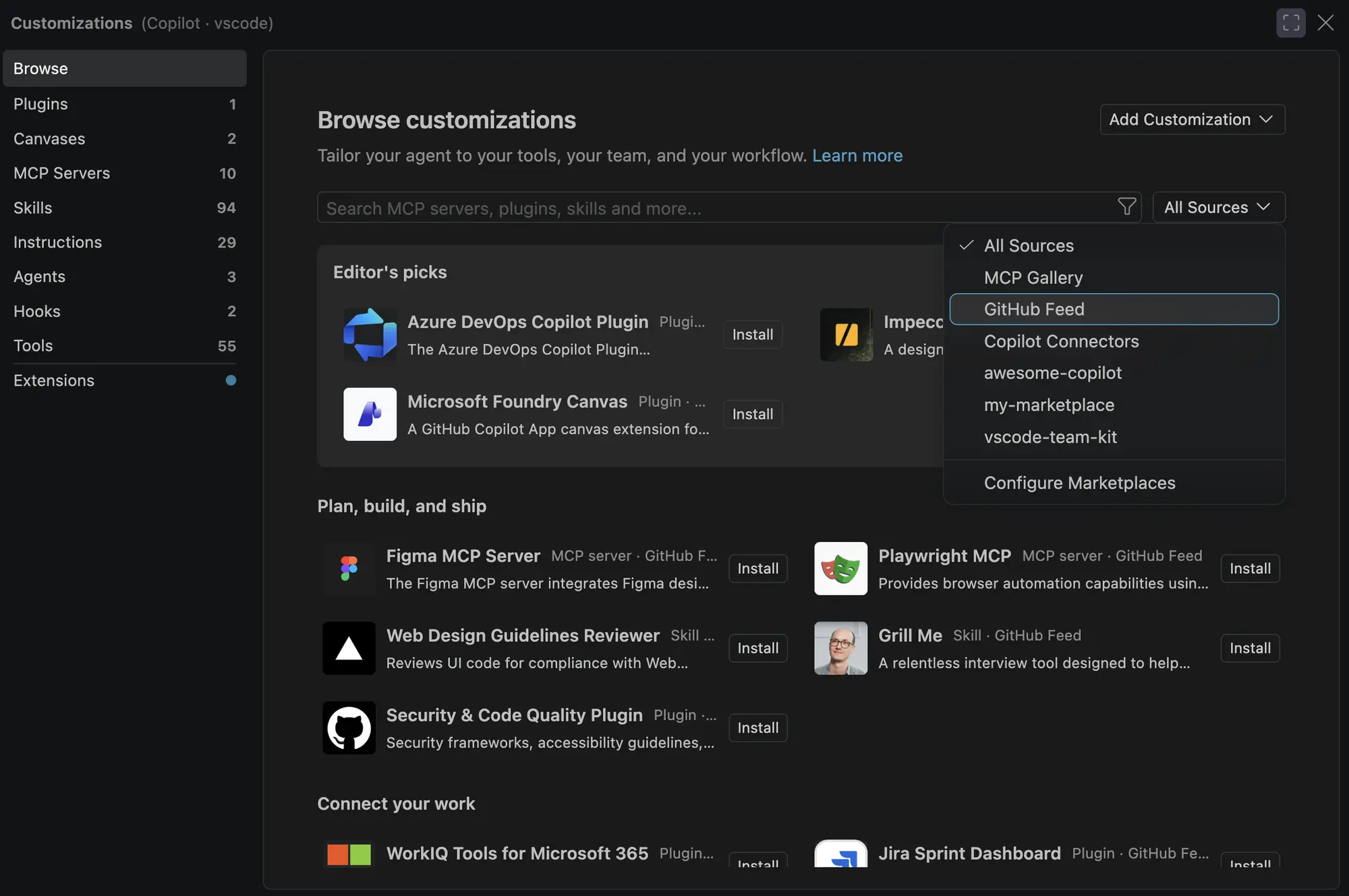
README나 팀 가이드 문서에 특정 검색 조건이 적용된 Browse 페이지 링크를 걸어 둘 수 있습니다. (예: MCP 서버 필터가 적용된 Browse 링크)
GitHub Feed를 사용하려면 지원 대상 하네스가 필요하며 Local 세션에서는 사용할 수 없습니다. Copilot Business 및 Enterprise 계정의 경우 관리자가 Editor preview features를 활성화해야 합니다.
GitHub Copilot 맞춤형 에디팅 기능 강화
GitHub Copilot 하네스용 에이전트를 커스텀할 때 자동 완성, 호버 안내, 유효성 검사 기능이 지원되어 사용할 수 있는 모델, 도구, 스킬을 쉽게 선택하고 에이전트 실행 전 설정 오류를 잡아낼 수 있습니다.
- Models:
model속성 입력 시 단일값 또는 순선호도 목록 형태의 Copilot 모델 ID 자동 완성을 지원합니다. - Tools:
tools속성에서read,edit,execute같은 Copilot 도구 별칭과 함께 네임스페이스가 지정된 클라이언트 및 확장 도구를 추천합니다. - Skills:
skills속성 입력 시 이용 가능한 스킬 목록과 함께 설명 및 출처 정보가 자동 완성과 호버 툴팁으로 제공됩니다. - 설정 유효성 검사: 훅(hooks)이나 에이전트 범위의 MCP 서버를 포함하여 Copilot 전용 속성과 중첩 구조에 대한 자동 완성, 호버, 유효성 검사를 제공합니다. 탐색 작업이 완료된 후에만 알 수 없는 모델/도구/스킬을 판별하므로 자산을 로딩하는 동안 정상적인 값이 에러로 표시되지 않습니다.
- 본문 기능: GitHub Copilot 에이전트 파일 내 치환자 구문이 인식되어 호버 안내가 표시됩니다. 알 수 없는 치환자나 Local 전용
#tool:,#file:참조는 에러로 감지됩니다.
커스텀 에이전트 편집을 위한 하네스 인식 기본값
.agent.md 파일에 target 속성이 명시되어 있지 않은 경우, 에디터가 현재 활성화되어 있는 커스텀 하네스를 파악하여 그에 맞는 자동 완성, 호버 안내 및 진단 정보를 제공합니다. 하네스를 변경하면 파일을 다시 열지 않아도 가이드 내용이 즉시 갱신됩니다. target: vscode 또는 target: github-copilot 항목을 명시적으로 적어두면 기본 자동 감지 동작보다 우선하여 적용됩니다.
플러그인 및 커스텀 링크 공유
README나 팀 가이드 문서에 딥링크를 추가하여 다른 사용자가 에이전트 플러그인 마켓플레이스를 추가하거나 특정 플러그인을 설치하고 커스텀 대화상자의 페이지를 바로 열 수 있도록 안내할 수 있습니다.
| 동작 | 예시 링크 |
|---|---|
| 마켓플레이스 추가 | vscode://chat-plugin/add-marketplace?ref=owner/repo |
| 마켓플레이스 추가 후 지정 플러그인 설치 | vscode://chat-plugin/install?source=owner/repo&plugin=plugin-name |
| 검색 필터가 적용된 상태로 Plugins 페이지 열기 | vscode://chat-customizations/open?page=plugins&search=github |
owner/repo 부분은 해당 마켓플레이스의 GitHub 리포지토리로, plugin-name은 마켓플레이스 내 플러그인 이름으로 변경하여 사용하세요. VS Code는 마켓플레이스를 추가하거나 플러그인을 설치하기 전에 사용자 확인 과정을 거칩니다. 이 과정은 Copilot 하네스 세션을 이용하며 활성화된 세션이 없을 경우 새로 생성할지 물어봅니다. 플러그인이 PC에서 코드를 실행할 수 있으므로 신뢰할 수 있는 출처인 경우에만 진행하시기 바랍니다.
Session timeline 플러그인 시작 가이드 예시처럼 제작한 플러그인의 README에 Install in VS Code 버튼 링크로 활용해 보세요.