VS Code 1.142 릴리스 노트 (한국어 번역)
📌 이 글은 VS Code 1.142 릴리스 노트를 한국어로 번역한 것입니다.
이미 설치되어 있나요? VS Code에서 Check for Updates를 사용하세요. 다가오는 기능을 미리 사용해 보려면 Insiders 빌드를 이용하세요.
주요 변경 사항
이번 릴리스에서는 에이전트 워크플로를 위한 공유 캔버스가 추가되었으며, 대화 맥락을 잃지 않고 채팅을 이동할 수 있는 기능, 확장된 Markdown 에디터, 그리고 관리자가 에이전트 권한을 더 세밀하게 제어할 수 있는 옵션을 제공합니다.
- Canvases (Preview): 시각적이고 대화형인 캔버스를 통해 단순 채팅을 넘어 에이전트와 협업할 수 있습니다.
- Move chats: 대화 기록을 유지한 채 다른 폴더나 새로운 Git worktree에서 채팅을 이어갈 수 있습니다.
- Markdown editor: 이미지 붙여넣기, 파일 링크 이름 변경, 이동 경로(breadcrumb) 탐색 등의 기능으로 Markdown 파일을 더욱 효율적으로 작업할 수 있습니다.
- Enterprise management: 에이전트 샌드박싱 및 권한 정책을 강제 적용하고 개발자가 사용할 수 있는 권한 모드를 제어할 수 있습니다.
- Redesigned model picker: Copilot 및 BYOK 제공 모델 간을 빠르게 전환하고, 추론 노력(effort) 수준과 맥락 창(context window)을 직관적으로 관리할 수 있습니다.
Agents
Copilot harness
Copilot harness는 Copilot 제품 간의 동작, 기능 및 개선 사항을 통일하도록 돕는 공통 기반인 Copilot SDK를 기반으로 작동합니다. VS Code에서 Copilot harness는 Agent Host를 통해 세션을 실행하므로 백그라운드에서 세션을 계속 진행할 수 있으며 VS Code 에디터 창과 Agents 창 모두에서 접근할 수 있습니다.
Copilot harness는 채팅 입력창의 harness 선택기에서 사용할 수 있었습니다. 매우 긍정적이고 유용한 피드백에 힘입어, VS Code의 새 세션에 대한 기본 harness로 순차적으로 적용하고 있습니다. 새 세션을 시작할 때 harness 선택기의 Copilot 표시는 해당 세션이 Copilot harness를 사용함을 나타냅니다.
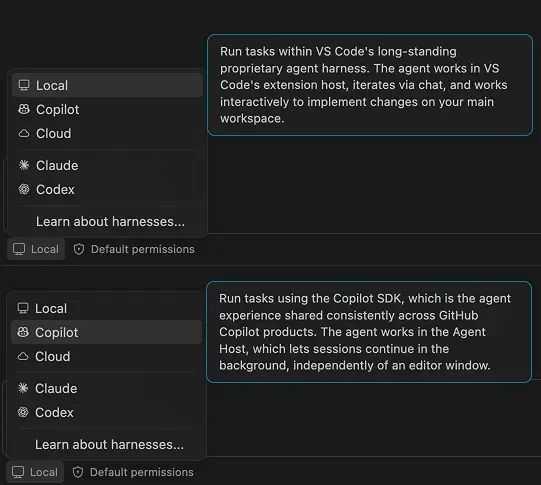
피드백을 공유해 주신 모든 분께 감사드립니다. 소중한 피드백을 바탕으로 환경을 적극적으로 개선하고 있습니다. 대표적인 예로 Copilot harness에 Ask를 내장 에디터 에이전트로 다시 도입했습니다. 피드백을 통해 전용 읽기 전용 환경이 여전히 유용하다는 점을 확인했습니다. 이를 사용하려면 에이전트 선택기에서 Ask를 선택하세요.
Copilot harness 사용 방법을 알아보거나 agent host 블로그 게시물에서 아키텍처와 워크플로를 살펴보세요. 피드백이나 요청 사항이 있다면 이슈를 등록해 주세요.
Canvases (Preview)
설정: chat.canvases.enabled
Canvases는 에이전트와 협업하기 위한 대화형 인터페이스입니다. 캔버스는 채팅 옆에 열리며, 프롬프트로만 소통하는 대신 사용자와 에이전트가 동일한 산출물(artifact)을 함께 확인하고 수정할 수 있습니다.
예를 들어 Kanban 캔버스를 사용하여 구현 작업을 계획하고 추적할 수 있습니다. 직접 카드를 생성하고 이동할 수 있으며, 에이전트는 기능을 태스크로 분할하거나 상태를 업데이트하고 새로 발견된 작업을 추가할 수 있습니다. Canvases는 VS Code 에디터 창과 Agents 창 모두에서 작동하며, GitHub Copilot 앱에서도 캔버스 확장을 지원합니다.
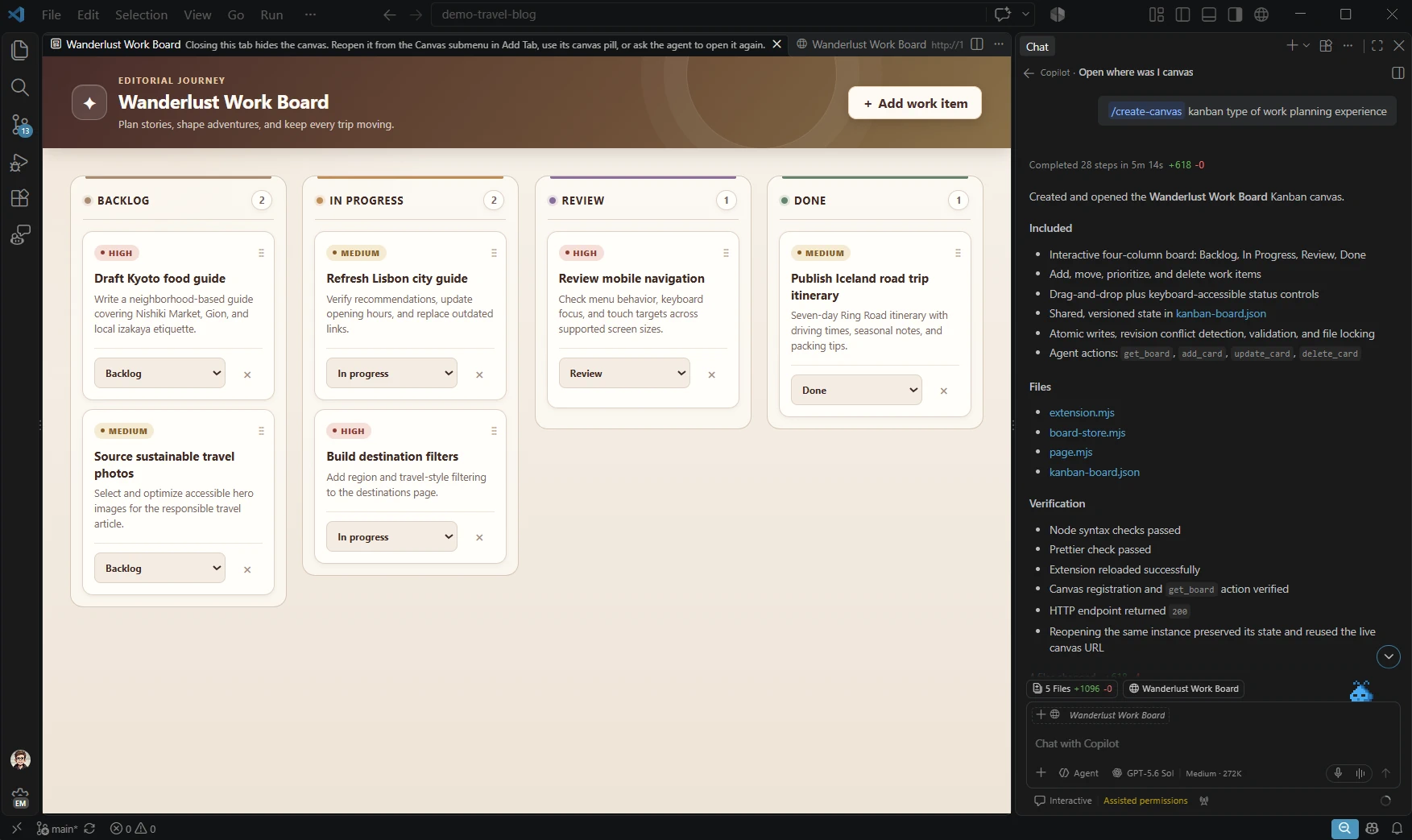
Canvases는 Copilot harness를 사용하는 로컬 세션을 대상으로 VS Code 데스크톱 앱에서 Preview로 제공됩니다. chat.canvases.enabled를 활성화한 후 Copilot harness로 새 세션을 시작하세요.
모든 캔버스는 캔버스 확장을 통해 제공됩니다. 시작하려면 다음 두 가지 방법 중 하나를 선택할 수 있습니다.
- 캔버스 확장 생성: 채팅 입력창에
/create-canvas를 입력하고 프로젝트에 원하는 사용자 인터페이스를 설명합니다. 스킬이 워크스페이스에 캔버스 확장을 생성하고 해당 캔버스를 엽니다. - 채팅 플러그인 설치: 당분간은 GitHub Copilot 앱을 통해 캔버스 확장이 포함된 채팅 플러그인을 설치하세요. 그런 다음 VS Code로 전환하여 에이전트에게 사용 가능한 캔버스 목록을 출력하고 열어달라고 요청하세요.
캔버스 확장을 설치한 후에는 Agents 창의 Add Tab (+) > Canvas에서도 사용 가능한 캔버스를 열 수 있습니다.
커뮤니티 샘플 캔버스 확장을 둘러보고 설치해 보세요.
VS Code 설명서에서 캔버스 지원에 대해 자세히 알아보세요.
Move chats between folders and worktrees
이전에는 한 폴더에서 작업 조사를 시작한 뒤 Git worktree에서 구현하거나 다른 리포지토리에서 이어가려면 새 채팅을 시작하고 맥락을 다시 구축해야 했습니다.
이제 Agents 창에서 대화 기록을 그대로 유지한 채 현재 채팅을 다른 폴더나 새 Git worktree로 이동하도록 에이전트에게 요청할 수 있습니다. 이미 워크스페이스가 있는 채팅에서도 워크스페이스 변경이 가능하며, 에이전트가 새 worktree에서 작업을 격리할 수 있습니다.
자연어 프롬프트로 에이전트에게 요청하세요. 예시:
Continue this task in a new Git worktree of the current repository before implementing it.
에이전트는 현재 차례를 완료하고 채팅을 이동한 뒤 워크스페이스가 변경되면 알림을 표시합니다. 그런 다음 새 위치에서 작업을 자동으로 이어갑니다. 기존 체크아웃 상태는 유지된 채 새 위치에서 편집과 명령어가 실행됩니다.
이 이동 기능은 Codex harness 또는 Interactive 모드의 Codex를 사용하며, 하나의 채팅과 하나의 로컬 폴더를 포함하는 에이전트 세션에서 사용할 수 있습니다. 전제 조건 및 새 위치에서 사용할 수 있는 파일에 대한 자세한 내용은 Move a chat to another folder or worktree를 참조하세요.
Session-scoped layout in the Agents window (Experimental)
설정: sessions.experimental.layoutScope (Agents window 전용)
이전에는 Agents 창에서 세션을 전환할 때 에디터 표시 여부, 세부 정보, 패널 표시 여부와 같은 레이아웃 설정이 세션 간에 공유되었습니다. VS Code가 각 워크스페이스의 레이아웃을 기억하는 방식에 익숙하다면 세션 간 레이아웃 공유가 불편할 수 있습니다.
새로운 실험적 설정인 sessions.experimental.layoutScope를 사용하면 각 세션이 기억할 레이아웃 범위를 선택할 수 있습니다. 설정을 변경한 후 창을 다시 로드하세요. 지원되는 값은 다음과 같습니다.
session-shared(기본값): 기존 동작입니다. 세션과 해당 중첩 세션이 동일한 에디터 및 선택된 패널 뷰를 공유합니다. 에디터, 세부 정보 및 하단 패널 표시 여부는 기존 워크스페이스 세션 전반에서 공유됩니다.chat-shared: 세션과 각각의 중첩 세션이 자체 에디터 및 선택된 패널 뷰를 유지하는 한편, 에디터, 세부 정보 및 하단 패널 표시 여부는 기존 워크스페이스 세션 전반에서 공유됩니다.chat: 세션과 각각의 중첩 세션이 자체 에디터, 세부 정보 구성 및 하단 패널 표시 여부까지 독립적으로 유지합니다.
창 기하학 구조(geometry), 창 크기 및 사이드바는 현재 창 전체에서 계속 공유됩니다.
Customize the Agents window panel layout
Agents 창에서 하단 패널의 정렬 방식을 선택할 수 있습니다. 패널 탭을 마우스 오른쪽 버튼으로 클릭하고 Align Panel을 선택한 후 다음 레이아웃 중 하나를 선택하세요.
Center: 패널을 채팅 영역 아래에 정렬하여 사이드 패널을 위한 공간을 더 확보합니다.Justify: 패널을 창의 전체 너비로 확장합니다.
선택한 항목은 프로필별로 저장되며 패널을 최대화하거나 복원할 때도 유지됩니다.
Chat
Quickly identify the active harness
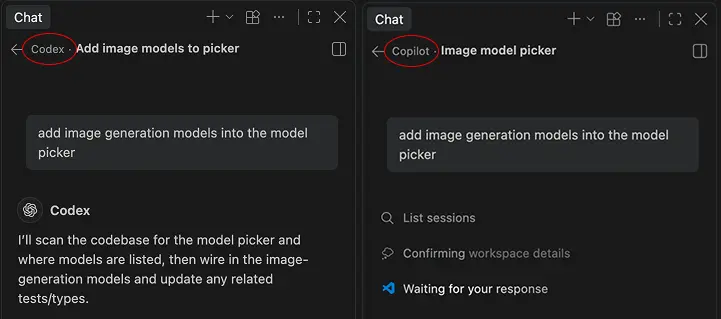
harness 선택기를 열거나 세션 목록에 마우스를 올리지 않고도 쉽게 식별할 수 있도록 채팅 제목에 Copilot 또는 Codex와 같은 활성 harness 이름이 표시됩니다.
Stop background shells
Copilot harness 세션의 경우, 채팅 입력창 위의 백그라운드 셸 알약(pill) 표시에 에이전트가 백그라운드에서 실행 중인 명령어 목록이 표시됩니다. 재시작하려는 테스트 실행이나 예상보다 오래 걸리는 명령어 등 더 이상 필요하지 않은 명령어가 있다면 완료될 때까지 기다리지 않고 중지할 수 있습니다.
Background Shells 알약 표시를 선택하고, 해당 셸을 선택하여 세부 정보를 연 다음 명령어 옆의 Stop Shell을 선택하세요. 해당 명령어만 종료되며 셸이 목록에서 사라집니다. 키보드로 Stop Shell에 접근할 수 있으며, 셸이 중지되면 스크린 리더가 이를 안내합니다.
셸 중지는 에이전트가 현재 요청의 일부로 실행하는 attached shells에서만 가능합니다. Detached shells는 에이전트와 독립적으로 실행되므로 이 인터페이스에서 중지할 수 없습니다.
셸 세부 정보에는 목록에서 잘리더라도 명령어 위에 전체 설명이 표시됩니다. 긴 출력 결과가 더 이상 잘리지 않으며, 셸 세부 정보와 채팅 응답의 터미널 출력 모두에서 이전 출력을 위로 스크롤하여 확인할 수 있습니다.
Stateful responses for BYOK custom endpoints
Bring-your-own-key(BYOK) 모델이 스테이트리스(stateless) Responses API를 사용하는 경우, chatLanguageModels.json의 해당 모델 항목에 "statefulResponses": false를 설정하여 매 요청마다 전체 대화 기록을 전송하도록 할 수 있습니다.
자세한 내용은 Custom Endpoint configuration을 참조하세요.
Windows sandboxing for Local harness is no longer supported
Local 에이전트 세션의 터미널 명령어에 대한 Windows 샌드박싱 지원이 중단되었습니다. Windows에서 샌드박스 환경으로 명령어를 실행하려면 Agent Host 세션을 사용하세요. 자세한 내용은 Agent Host sandboxing 문서를 참조하세요.
Redesigned model picker
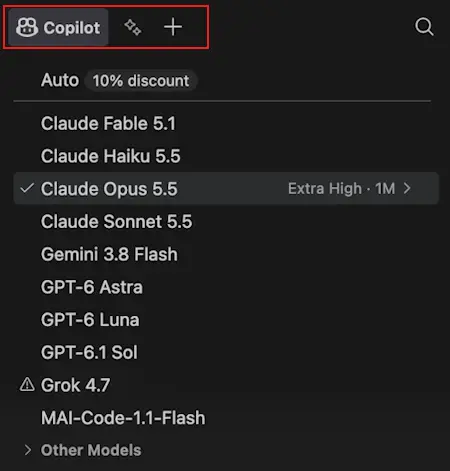
Copilot 및 bring-your-own-key(BYOK) 제공업체는 다양한 모델을 제공하며, 각 모델은 태스크별로 장점이 다릅니다. 새롭게 디자인된 모델 선택기를 사용하면 작업 전환 시 모델을 더 쉽게 선택하고 변경할 수 있습니다.
모델 선택기는 탭 인터페이스를 사용하여 Copilot 모델과 BYOK 모델을 구분합니다.
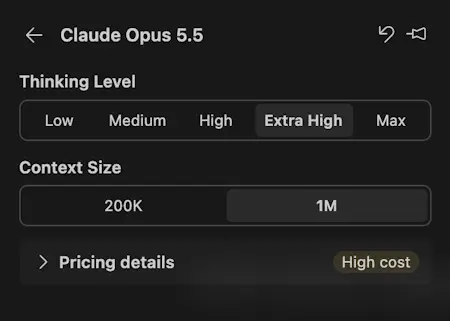
목록의 모델에 마우스를 올리면 추론(thinking) 수준과 맥락 창(context window) 크기를 추가로 설정할 수 있습니다.
Markdown editor
Editing mode closer to the Markdown source
Markdown을 편집할 때 소스의 각 줄이 시각적으로 구분된 줄에 표시되어 문서 구조를 더 쉽게 파악할 수 있습니다. 읽기 전용 모드는 이전과 동일하게 Markdown을 렌더링합니다.
Paste images
텍스트 에디터에서 이미 가능했던 것처럼, 스크린샷과 같은 이미지를 Markdown 문서에 추가할 때 Markdown 에디터에 직접 붙여넣을 수 있습니다. 이제 파일을 수동으로 저장하고 삽입할 필요 없이 시각적 콘텐츠를 편리하게 포함할 수 있습니다.
Rename file links
Markdown 에디터가 Rename Symbol (F2)을 지원하므로 파일 링크 이름을 제자리에서 변경하고 문서 전체에 변경 사항을 반영할 수 있습니다.
Outline and breadcrumbs
Markdown 에디터가 Outline 뷰 및 breadcrumbs와 통합되어 제목 구조를 검토하고 특정 섹션으로 이동하기가 쉬워졌습니다.
Copy code blocks
Markdown 미리보기와 마찬가지로, Markdown 에디터의 코드 블록도 마우스를 올리면 복사 버튼이 표시됩니다. 콘텐츠를 실수로 편집하지 않고 여러 줄의 코드 조각을 간편하게 복사할 수 있습니다.
Editor experience
Merging document highlights from different providers
설정: editor.occurrencesHighlightFromAllProviders
editor.occurrencesHighlightFromAllProviders 설정을 활성화하면 모든 제공업체의 문서 하이라이트를 병합합니다. 기본적으로 VS Code는 가장 우선순위가 높은 제공업체의 하이라이트만 사용합니다.
Languages
Python
이번 릴리스에는 Python Environments Extension의 환경 탐색, 인터프리터 선택 및 터미널 활성화에 대한 수정 사항이 포함되어 있습니다.
- 환경 탐색:
uv로 관리되는 Python 설치 항목이 이제 Global 아래에 표시됩니다. 경로로 인터프리터를 선택하면 해당 가상 환경이 환경 목록에 추가되며, VS Code 외부에서 가상 환경을 삭제하면 선택 항목이 업데이트됩니다. - 프로젝트 전용 환경: 자동 선택 시 이제 중첩된 환경보다 프로젝트 자체의 가상 환경을 우선적으로 선택합니다. Conda 환경 선택 및 Poetry 패키지 작업이 프로젝트 범위를 준수하며, 백그라운드 새로 고침 시 최신 인터프리터 선택을 덮어쓰지 않습니다.
- 인터프리터 구성:
python.defaultInterpreterPath에서${workspaceFolder}, 상대 경로 및python3과 같은 명령어의 확인(resolution) 문제가 수정되었습니다. 프로젝트 뷰 환경 선택기에 Enter Interpreter Path가 포함됩니다. - 터미널 활성화: 글로벌 인터프리터가 변경될 때 셸 시작 활성화가 업데이트되며 환경 파일이 변경되어도 유지됩니다. 환경 파일 알림에 Enable for Workspace 또는 Enable for Folder 동작이 포함됩니다.
- Python 설치:
uv가 필요하지만 설치되어 있지 않은 경우, 설치를 제안하며 PATH를 새로 고칠 필요 없이 Python 버전 선택으로 계속 진행됩니다.
Enterprise
Automatically move policy-managed chats to Copilot Agent Host
기업 관리 설정을 통해 관리자는 에이전트 권한 및 샌드박싱을 제어할 수 있습니다. 조직에서 비어 있지 않은 permissions 개체를 구성하거나 sandbox.enabled를 true로 설정하면, VS Code는 이러한 정책을 적용하기 위해 전체 채팅 세션에 대해 Agent Host의 Copilot harness를 사용하도록 요구합니다.
아카이브되지 않은 기존 Local 채팅을 열면 대화 내용과 첨부 파일을 포함한 미전송 초안을 유지한 채 자동으로 Copilot으로 이동합니다. 자동으로 전송되는 것은 없습니다. 새 채팅은 현재 조직 정책에 따라 일반적인 모델 및 권한 기본값을 사용합니다.
VS Code는 새 채팅이 성공적으로 열린 후에만 원본 채팅을 아카이브합니다. 이동 중에 다른 곳으로 전환하면 원본은 변경되지 않은 상태로 유지되고 열리지 않은 대상은 제거됩니다.
이러한 정책이 적용되는 동안 Claude, Codex 및 터미널 채팅은 사용할 수 없습니다. 에디터 인라인 채팅은 제한된 읽기 및 편집 작업에 계속 사용할 수 있습니다. 비어 있는 permissions 개체나 레거시 정책만으로는 이 마이그레이션이 트리거되지 않습니다. 관리자는 일시적으로 자동 마이그레이션을 해제할 수 있습니다.
Temporarily keep the Local harness
Copilot Agent Host로 전환하는 데 더 많은 시간이 필요한 관리자는 통합 관리 설정에서 vscode.temporaryDefaultToLocalHarness를 true로 설정할 수 있습니다.
{
  "vscode": {
    "temporaryDefaultToLocalHarness": true
  }
}
이렇게 하면 명시적이고 기억된 기존 harness 선택을 유지하면서 Local harness를 계속 사용하고 Copilot으로의 자동 전환을 중지할 수 있습니다. 관리되는 값을 false로 설정하거나 제거하면 일반 라우팅으로 복원됩니다.
참고: 이 일시적인 옵션 해제는 관리형 샌드박스 및 권한 설정에서 요구하는 라우팅도 재정의합니다. Local은 이러한 런타임 전용 규칙을 강제 적용하지 않습니다. Copilot Agent Host 세션에서의 강제 적용 방식은 변경되지 않습니다.
Manage Copilot permission modes independently
관리자는 Allow All을 차단하면서 Assisted를 허용하여 개발자가 권한 검사를 우회하지 않고도 지원되는 승인을 받도록 할 수 있습니다. Copilot 권한 선택기에는 조직의 관리 설정에 의해 허용된 모드가 반영됩니다.
예를 들어 이 구성을 통합 관리 설정에 병합합니다.
{
  "permissions": {
    "disableBypassPermissionsMode": "disable",
    "disableAssistedPermissionsMode": false
  }
}
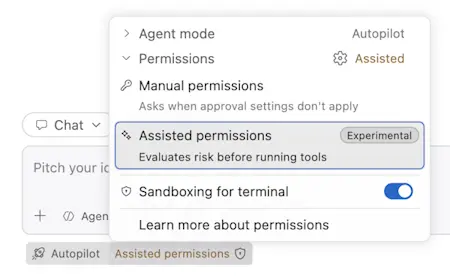
permissions.disableAssistedPermissionsMode를 사용하여 Assisted를 독립적으로 제한할 수 있습니다. permissions.defaultMode는 시작 기본값을 제공하며, 사용자가 선택할 수 있는 모드를 제한하지는 않습니다.
명시적인 관리 모드 제한을 구성하지 않는 한, 기존 ChatToolsAutoApprove: false 정책은 여전히 Allow All과 Assisted를 모두 차단합니다. permissions.defaultMode만 설정해서는 레거시 제한이 대체되지 않습니다.
참고: Assisted Permissions는 현재
permissions.{allow,ask,deny}와 호환되지 않습니다.
permissions.allow,permissions.ask,permissions.deny중 하나를 사용하는 경우"disableAssistedPermissionsMode": true로 설정하세요.
다음 릴리스에서는 두 방식이 함께 지원될 예정입니다.
Windows numeric policies support DWORD values
Windows에서는 숫자 값을 사용하는 정책이 DWORD 및 QWORD를 지원합니다.
Contributions to extensions
GitHub Pull Requests
풀 리퀘스트 및 이슈를 작업하고 생성하고 관리할 수 있게 해주는 GitHub Pull Requests 확장에 추가적인 진전이 있었습니다. 새로운 기능은 다음과 같습니다.
-
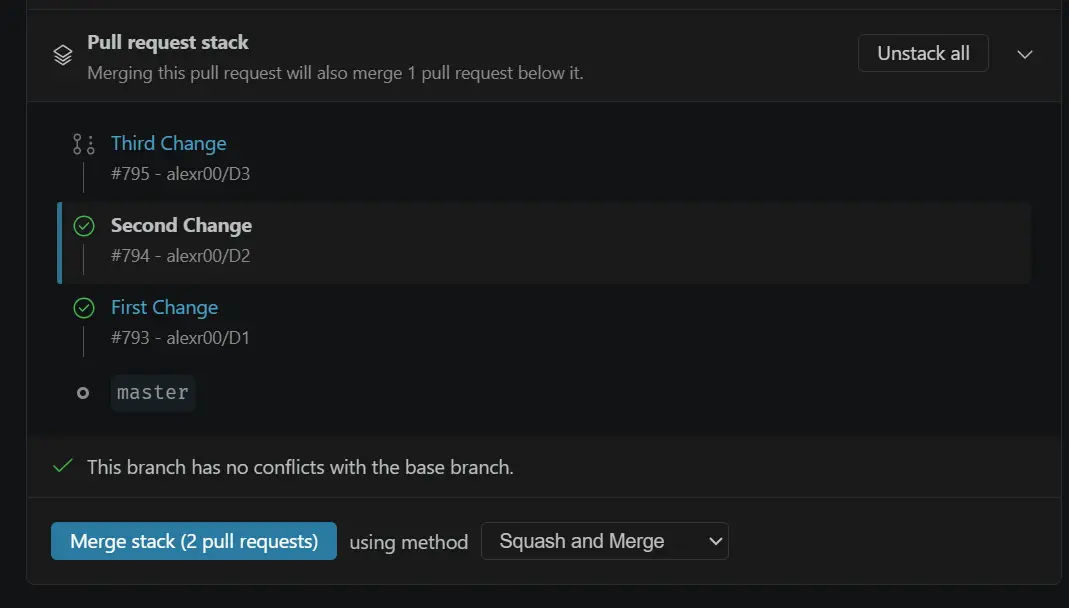
스택형(stacked) 풀 리퀘스트 지원이 기본적으로 활성화됩니다.
-
충돌이 없는 로컬 체크아웃 풀 리퀘스트를 업데이트할 수 있습니다.
이번 릴리스의 전체 내용은 확장의 0.170.0 릴리스 변경 사항 기록에서 확인하세요.
Deprecated features and settings
New deprecations in this release
Thank you
vscode 기여 자:
- @bluerose73 (Shengjie Ma): Copilot NES: add ExP toggle to omit max_tokens PR #340327
- @codelovingcat (Ürem Sancaktutan): Fix/issue 337524 multidiff order PR #337565
- @denizguney (Deniz Güney Yıldırım): Fix duration calculation for agent stop command PR #338278
- @na2co3-ftw (na2co3): Modern UI: Prevent vertical scrolling when dragging connected tabs (revised) PR #338180
- @rksharma-owg (RKS): Preserve newer debugger stop details during continued cleanup PR #339530
- @sgent-epic: agentHost: preserve BYOK state through tool continuations PR #331749
- @SimonSiefke (Simon Siefke)
- fix: memory leak in document paste edits PR #338233
- fix: memory leak in native context menu dismissal PR #338214
- fix: memory leak in output channel disposal listeners PR #338240
- fix: memory leak in debug adapter descriptor factory PR #334103
- fix: release terminal command history when clearing the normal buffer PR #326931
- perf: reduce number of strings by 1200 PR #327689
- fix: memory leak in MainThreadDebugService PR #334102
- fix: memory leak in extHostTimeline PR #334098
- fix: memory leak in debug visualization registrations PR #340046
- fix: memory leak in hidden status bar command arguments PR #338238
- fix: memory leak in extension host language model providers PR #340579
- fix: memory leak in terminal disposal subscriptions PR #340037
- @Tabisharaza (TABISH AYUB RAZA): mcp: read migrated local servers from workspace configuration PR #340034
- @tuanvtdeptre199: Disable Step Out action when the active thread has only one stack frame PR #336125
- @tyrielv (Tyrie Vella): Avoid unnecessary --numstat diff for incoming changes decorations PR #339008
- @yuezhang030: Update VSC model F prompt PR #340187
vscode-pull-request-github 기여 자:
- @L4XB (Lukas ): Don't open two browser tabs when clicking the pull request number PR #8962
- @strawberry-little-bear: Fix malformed issue links in overview HTML PR #9025
- @vsharha (Viktor Sharha): Fix mergeability polling in pull request overview PR #8954
Issue tracking
이슈 트래킹 기여 자:
- @gjsjohnmurray (John Murray)
- @RedCMD (RedCMD)
- @IllusionMH (Andrii Dieiev)
- @albertosantini (Alberto Santini)
새로운 기능이 준비되는 대로 먼저 사용해 주시는 모든 분께 진심으로 감사드리며, 앞으로도 새로운 소식을 자주 확인해 주세요.
이전 VS Code 버전에 대한 릴리스 노트를 읽으려면 code.visualstudio.com의 Updates를 방문하세요.