VS Code 1.146 릴리스 노트 (한국어 번역)
📌 이 글은 VS Code 1.146 릴리스 노트를 한국어로 번역한 것입니다.
Visual Studio Code 1.146
릴리스 날짜: 2026년 11월 11일 | Stable 버전
릴리스 하이라이트
중요한 작업에 집중할 수 있도록 뇌 용량을 아끼세요. 인박스(Inbox) 모드는 에이전트가 모델 비교를 수행하는 동안 주의가 필요한 세션을 한눈에 파악할 수 있게 해줍니다. 채팅 창과 확장 프로그램을 활용하여 수행할 작업에 맞게 에이전트 워크스페이스를 유연하게 구성해 보세요.
- 세션용 Inbox 모드 (실험적 기능): 모든 프로젝트에서 주의가 필요한 세션에 집중하고, 나중에 처리할 세션은 미뤄둘 수 있습니다.
- 모델 비교 기능 개선 (미리보기): Copilot Fusion을 포함하여 결과를 비교하거나, 에이전트가 대신 비교를 실행하도록 할 수 있습니다.
- 채팅 창 (미리보기): 채팅을 전용 창으로 분리하고 작업에 맞게 채팅, 에디터, 터미널을 재배치할 수 있습니다.
- Agents 창에서 확장 프로그램 설치 및 관리 (실험적 기능): 더 풍부한 에이전트 경험을 위해 확장 프로그램을 검색하고 설치할 수 있습니다.
- Copilot harness 및 Local harness 지원 종료 예고: Local harness가 2027년 2월에 제거되기 전에 Copilot harness로 전환하세요.
즐거운 코딩 되시길 바랍니다!
이미 설치되어 있다면 VS Code의 Check for Updates를 사용하세요. 향후 출시될 기능을 미리 살펴보려면 Insiders 빌드를 이용하실 수 있습니다.
Agents
Copilot harness 및 Local harness 지원 종료 예고
Copilot harness는 최신 에이전트 하네스로, VS Code 1.143부터 새 세션의 기본값으로 적용되었습니다. Copilot 제품 전반에 걸쳐 동작, 기능, 개선 사항을 통일하기 위해 공유 기반인 Copilot SDK를 바탕으로 구축되었습니다. Copilot harness 세션은 Agent Host를 통해 실행되므로 백그라운드에서 계속 실행해 두고 VS Code 에디터 창과 Agents 창 모두에서 접근할 수 있습니다. 조직의 경우, Copilot harness는 Local harness에서 지원하지 않는 관리형 샌드박스 및 권한 정책을 적용합니다.
Copilot harness를 기본값으로 사용하며 피드백을 공유해 주신 모든 분께 감사드립니다. 소중한 의견 덕분에 하네스 경험이 향상되었으며, 다음 단계로 나아가는 데에도 지속적인 안내판이 될 것입니다. 이번 릴리스를 기점으로 Local harness는 지원이 중단되며 3개월 후(2027년 2월)에 완전히 제거될 예정입니다:
- 향후 3개월간: 워크플로를 전환하는 동안 Local harness를 계속 사용할 수 있지만 기능적으로는 동결됩니다. 새로운 기능 및 개선 사항은 Copilot harness에 집중되며 Local harness에서의 지원은 보장되지 않습니다.
- 3개월 후: Local harness를 더 이상 사용할 수 없습니다. Local harness를 기본값으로 유지하기 위해 VS Code 1.142에서 도입된
vscode.temporaryDefaultToLocalHarness엔터프라이즈 관리 설정도 함께 제거됩니다.
Copilot harness가 이미 새 세션의 기본값으로 지정되어 있으므로 별도의 조치를 취하지 않아도 될 수 있습니다. Copilot harness를 사용 중인지 확인하려면 새 세션을 시작할 때 하네스 선택기에서 Copilot이 표시되는지 확인하세요.
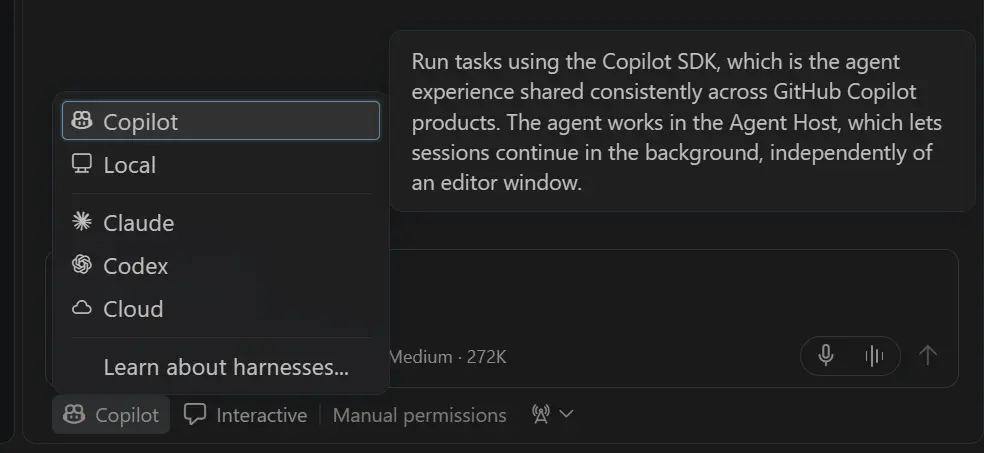
여전히 Local harness를 사용 중이라면 2027년 2월 이전에 Copilot harness로 완전히 전환하는 계획을 수립하세요. Local-to-Copilot harness 전환 가이드에서 사용자 지정 호환성, 기존 Local 대화 유지 방법, 조직 차원의 적용 및 검증 방법을 확인하실 수 있습니다. 문제 발생 시 이슈를 등록하여 알려주시기 바랍니다.
세션용 Inbox 모드 (실험적 기능)
설정: sessions.list.inboxEnabled
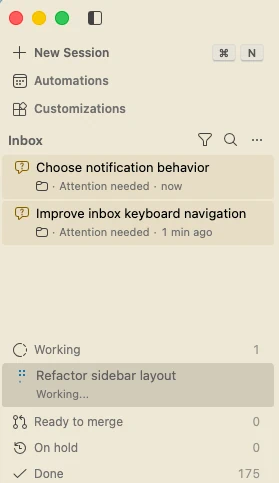
각 워크스페이스를 일일이 확인하지 않고도 에이전트 상태를 추적할 수 있습니다. Inbox 모드는 주의가 필요한 작업, 실행 중인 작업, 병합 준비가 완료된 작업을 한눈에 보여줍니다.
sessions.list.inboxEnabled 설정을 활성화한 후(기본값: 꺼짐), Agents 창의 세션 목록에서 Grouping > Inbox Mode를 선택하세요.
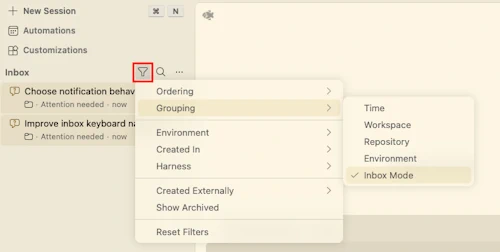
주의가 필요한 세션은 Working, Ready to merge, On hold, Done 그룹 상단에 먼저 표시됩니다. 나중에 처리해도 되는 세션은 Dismiss from Inbox, Put on Hold, Snooze를 사용해 따로 보관할 수 있습니다. 마음이 바뀌면 Undo를 선택하세요.
세션을 보관 취소(Dismiss)하더라도 아카이브되지는 않습니다. 세션을 아카이브하려면 Mark Session as Done을 선택하세요.
세션 목록 인라인 액션 (실험적 기능)
설정: sessions.list.inlineActions
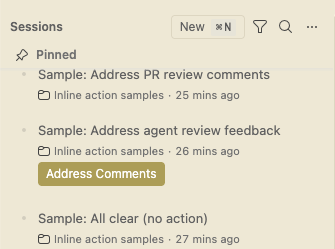
Agents 창의 세션 목록에서 직접 실패한 검사를 수정하거나 리뷰 코멘트를 처리할 수 있습니다. 이 설정(기본값: 꺼짐)을 활성화하면 검사 수정, 코멘트 처리, 또는 두 가지 모두를 수행할 수 있는 인라인 액션 버튼이 표시됩니다.
각 액션은 세션을 직접 열지 않고도 해당 행의 세션이나 하위 세션에 백그라운드 요청을 보냅니다. 이 설정은 Agent Merge를 활성화하거나 액션 권한을 변경하지는 않습니다.
채팅 창 (미리보기)
설정: sessions.chatWindows.enabled
여러 채팅을 동시에 실행할 때 하나의 Agents 창에서 모두 관리하면 창을 전환해야 하고 결과를 기다리던 대화를 놓치기 쉽습니다. 채팅 창 기능을 사용하면 채팅을 독립된 창으로 열고, 채팅, 에디터, 터미널을 작업에 맞게 자유롭게배치할 수 있습니다.
Stable 버전에서 이 미리보기 기능을 사용하려면 sessions.chatWindows.enabled 설정을 활성화하세요. VS Code Insiders에서는 기본적으로 활성화되어 있으며 Stable 버전에서는 기본적으로 꺼져 있습니다.
자세한 내용은 채팅 창 문서에서 확인하실 수 있습니다.
새 창에서 채팅을 열려면 세션 목록에서 세션이나 채팅을 우클릭하고 Open in > New Window를 선택하세요. Agents 창 밖으로 채팅을 드래그하여 새 창을 만들 수도 있습니다. Move to Main Window 명령을 사용하여 다시 메인 창으로 이동할 수 있습니다.
다음 영상은 전용 창에서 채팅을 여는 모습을 보여줍니다.
하나의 채팅 창에 하나 이상의 세션에서 가져온 여러 채팅을 담을 수 있습니다. 제목 표시줄에서 다른 세션을 선택하거나, 다른 창에서 채팅을 드래그해 오거나, 제목 표시줄 왼쪽에 있는 New Session(⌘N / Windows, Linux: Ctrl+N)을 선택하여 해당 창에서 새 세션을 시작할 수 있습니다. 채팅 창은 VS Code를 재시작한 후에도 기존 채팅과 에디터 상태를 그대로 유지하여 다시 열립니다.
채팅 창 내부 콘텐츠는 여러 파트로 나누어져 있으며 워크플로에 맞춰 자유롭게 배치할 수 있습니다.
- 파트 이동: 파트 카드의 상단 테두리에 있는 손잡이를 잡고 창의 다른 측면이나 다른 파트 옆으로 드래그하세요. Move Part Left, Move Part Right, Move Part Up, Move Part Down 명령을 사용할 수도 있습니다.
- 파트 간 탭 이동: 탭을 다른 파트로 드래그하거나 파트 테두리에 떨어뜨려 해당 파트를 분할할 수 있습니다. Command Palette에서 Move Editor to Part 또는 Move Editor into New Part Left/Right/Above/Below 명령을 사용할 수도 있습니다. 에디터 탭을 채팅 입력창으로 드래그하면 채팅 컨텍스트로 첨부됩니다.
- 터미널 배치: 터미널을 에디터 아래나 채팅 아래로 드래그하면 Terminal Position이 Under Editor 또는 Under Chat으로 설정됩니다. 창의 맨 아래 테두리에 떨어뜨리면 Full Width로 설정됩니다. 터미널의 ... 메뉴에서도 위치를 변경할 수 있습니다.
- 레이아웃 전환: 제목 표시줄의 Configure Layout을 사용하여 채팅, 에디터 또는 둘 다를 나란히 배치하거나 위아래로 쌓을 수 있습니다. 위아래로 쌓인 레이아웃에서 Agents: Toggle Chat Conversation을 실행하면 채팅이 입력창 크