VS Code 1.141 릴리스 노트 (한국어 번역)
📌 이 글은 VS Code 1.141 릴리스 노트를 한국어로 번역한 것입니다.
주요 변경 사항
이번 릴리스에서는 에이전트 세션 관리, 에이전트 워크플로 보호, 열 방향(columnar) 텍스트 편집, 여러 GitHub Enterprise 인스턴스 간 작업이 더욱 쉬워졌습니다.
- 비활성 워크트리 저장 공간 정리: 비활성 에이전트 세션 워크트리가 차지하는 디스크 공간을 필요에 따라 또는 자동으로 확보할 수 있습니다.
- 크로스 플랫폼 샌드박싱: 터미널 샌드박싱을 통해 Windows, macOS, Linux에서 에이전트의 파일 및 네트워크 리소스 접근을 제한합니다.
- 세션 격자(Grid) 배치: 여러 에이전트 세션을 격자 레이아웃으로 나란히 배치하여 비교하고 모니터링할 수 있습니다.
- 외부 세션 이어하기: 맥락(context) 손실 없이 VS Code에서 로컬 외부 Copilot 및 Codex 대화를 이어갈 수 있습니다.
- 블록 붙여넣기 확장: 단일 커서에서 복사한 블록 행들을 연속된 줄에 나누어 붙여넣을 수 있습니다.
- 다중 GitHub Enterprise 인스턴스 지원: 동일한 VS Code 창에서 GHE.com 및 GitHub Enterprise Server 계정에 동시에 로그인할 수 있습니다.
에이전트 루프
Copilot harness
Copilot harness는 VS Code에 흥미로운 새 에이전트 기능을 추가합니다. Copilot SDK를 기반으로 구동되므로 독립 실행형 GitHub Copilot 앱 및 Copilot CLI를 포함한 다른 Copilot 제품과 동작 및 기능이 일관되게 유지됩니다.
Copilot harness를 사용하려면 채팅 입력창의 harness 선택기에서 선택하세요. 이번 릴리스에서는 이미 기본으로 선택되어 있을 수 있습니다. 평소와 같이 작업을 계속 진행하시면 됩니다.
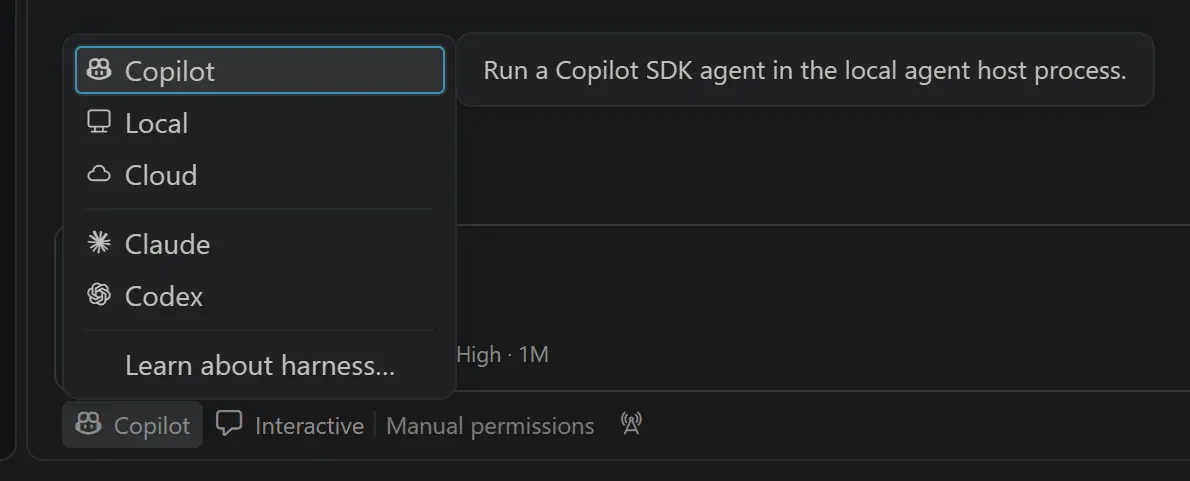
harness는 Agent Host Protocol (AHP) 기반의 전용 agent host 프로세스에서 실행되므로, 여러 VS Code 창에서 동일한 에이전트 세션에 연결할 수 있습니다.
Copilot harness 사용법을 자세히 알아보거나, agent host 블로그 게시물에서 아키텍처 및 워크플로를 살펴보세요. 피드백이나 요청 사항이 있다면 이슈를 등록해 주세요.
비활성 워크트리의 저장 공간 확보
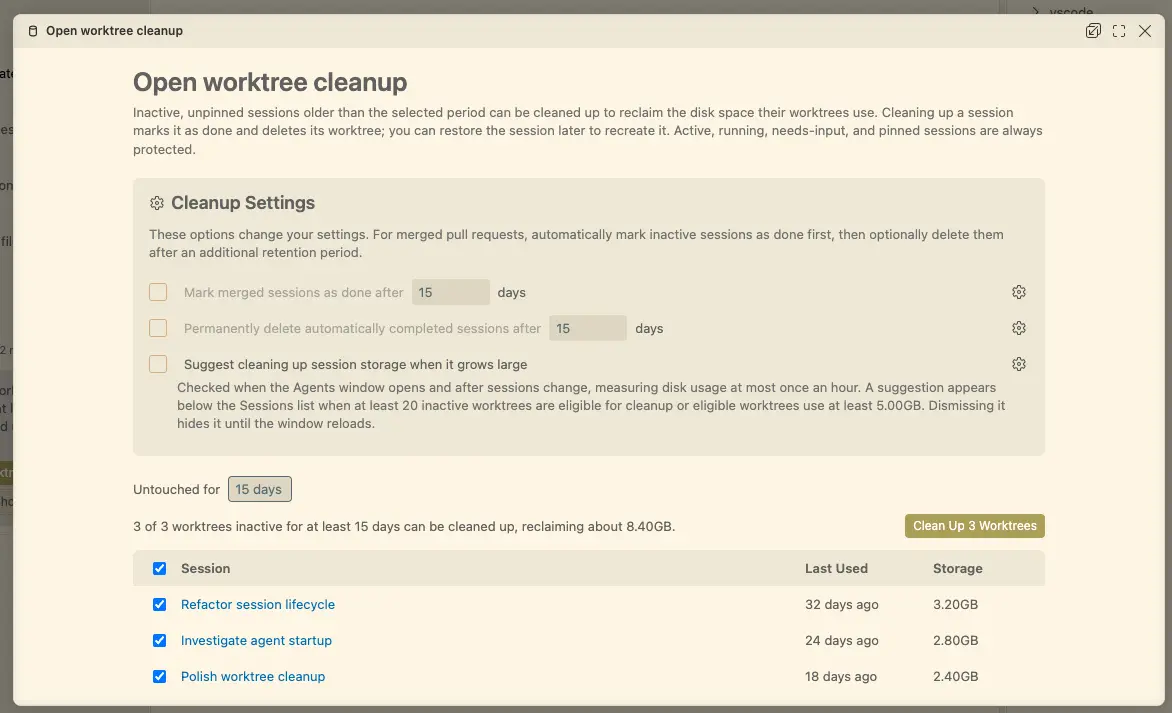
Chat: Open Worktree Cleanup 명령을 실행하면 비활성 에이전트 세션 워크트리가 사용하는 디스크 공간을 확인하고 더 이상 필요하지 않은 워크트리를 제거할 수 있습니다. 비활성화된 기간별로 세션을 필터링하고 각 워크트리의 용량을 확인한 후 정리할 워크트리를 선택하세요.
정리 에디터에서는 병합(Merged)된 풀 리퀘스트가 있는 세션의 자동 정리를 구성할 수 있으며, 세션 저장 공간이 커졌을 때 VS Code가 정리를 제안할지 여부도 제어할 수 있습니다.
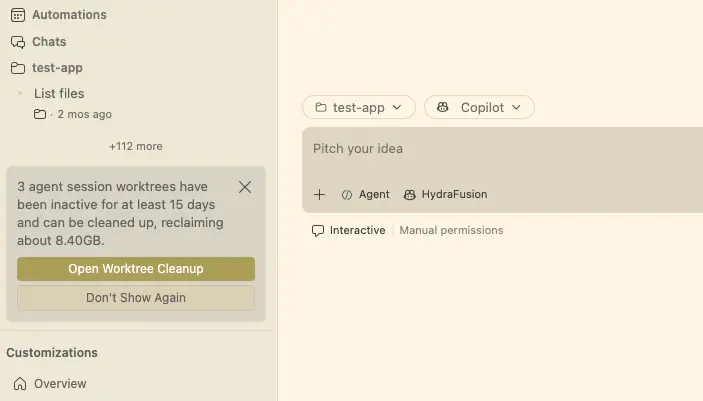
chat.agentSessions.sessionStorageCleanupSuggestion.enabled 설정이 활성화되어 있으면, 비활성 워크트리가 충분히 쌓이거나 정리가 필요할 만큼 디스크 공간을 사용할 때 Agents 창에서 알림을 보내줍니다.
정리를 진행하면 선택한 세션이 완료(done) 상태로 표시되고 해당 워크트리가 삭제됩니다. 나중에 세션을 복원하여 워크트리를 다시 생성할 수 있습니다. 활성(active), 실행 중(running), 입력 필요(needs-input), 고정됨(pinned) 상태의 세션은 정리 대상에서 보호됩니다.
백그라운드 쉘 추적
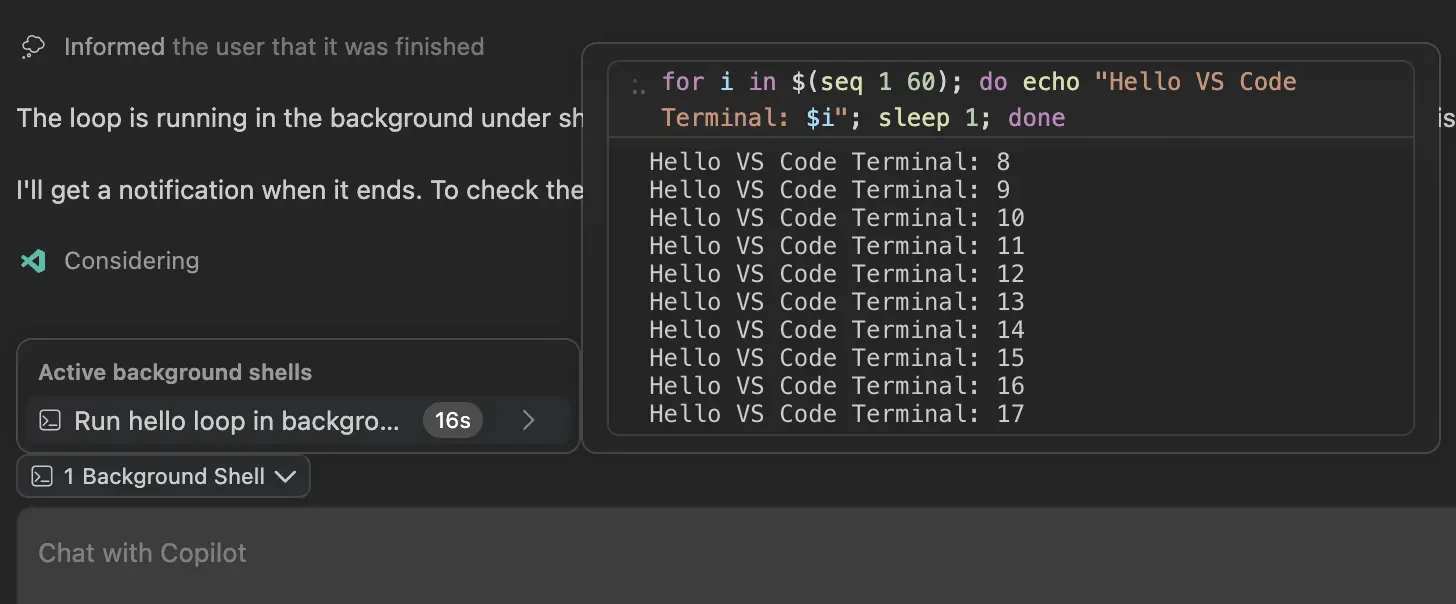
에이전트가 백그라운드에서 명령을 실행할 때, 명령이 실행되는 동안 다른 작업을 계속 진행합니다. Copilot harness 세션에서는 Agents 창과 에디터 창 모두에서 채팅 입력창 위에 위치한 Background Shells 캡슐(pill)을 통해 현재 실행 중인 쉘 목록을 보여줍니다.
캡슐을 선택하면 각 쉘의 명령과 실행 시간을 확인할 수 있으며, 출력을 확인할 수 있는 경우 쉘을 선택하여 명령이 실행되는 동안의 스트리밍 출력을 지켜볼 수 있습니다. 명령이 완료되면 쉘은 목록에서 사라집니다.
에이전트 트리거 메시지에 대한 제어 강화
에이전트가 대화 간에 작업을 위임할 때, 다른 세션이 끝날 때까지 기다리지 않고 요구 사항 변경에 따라 위임된 작업을 조정할 수 있습니다. send_message 도구는 동일한 agent host 내의 세션 및 중첩 세션 간에 다음 작업을 지원합니다:
- 수정 사항을 통해 활성 대화의 방향을 제어
- 후속 작업을 별도의 턴으로 대기열에 추가
- 대기열에서의 순서를 유지하면서 대기 중인 메시지 교체
- 처리가 시작되기 전에 대기 중인 메시지 취소
대기열에 추가된 메시지는 순서대로 실행됩니다. 메시지 처리가 시작된 후에는 더 이상 교체하거나 취소할 수 없습니다.
에이전트 UX
세션을 격자(Grid)로 배치
세션을 반복해서 전환하지 않고도 결과를 비교하거나, 오래 걸리는 작업을 모니터링하거나, 관련 대화 간에 원활하게 작업할 수 있습니다. 에디터 창과 마찬가지로 Agents 창의 2차원 세션 격자를 사용하면 세션을 가로 또는 세로 분할 화면으로 끌어다 놓고 패널 크기를 조정할 수 있습니다.
집중이 필요할 때는 세션을 최대화하고, 다시 격자 화면으로 돌아와 여러 대화에 걸쳐 작업을 계속 이어갈 수 있습니다.
컴팩트 레이아웃 밀도
설정: window.density.layout
Compact 레이아웃 밀도를 사용하여 Agents 창에 더 많은 콘텐츠를 표시할 수 있습니다. Compact 밀도는 더 낮은 높이의 타이틀 바를 사용하며, 워크벤치 구성 요소 간의 간격을 제거하고 패널 여백을 줄여줍니다.
기본적으로 Agents 창은 에디터 창에도 적용되는 사용자 수준의 window.density.layout 설정을 따릅니다. Agents 창에만 다른 밀도를 설정하려면 Agents 창을 열고 View > Layout Density를 선택하세요. 에디터 창의 밀도는 변경되지 않고 유지됩니다.
추가 세션 필터링 옵션
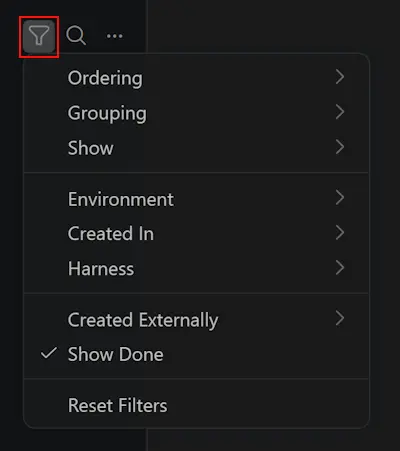
원하는 작업에만 집중할 수 있도록 세션 목록을 필터링하세요. Filter Sessions를 열어 다음 항목별로 독립적으로 필터링할 수 있습니다:
- Environment: 로컬, 클라우드, 원격 호스트 등 세션이 실행되는 위치
- Harness: 세션이 사용하는 에이전트 harness
- Created In: VS Code, Copilot CLI, Copilot 앱 등 세션을 생성한 애플리케이션
또한 이 메뉴에는 정렬, 그룹화, Show Done, Created Externally 제어 항목이 함께 제공됩니다.
중첩 세션 간 활동 추적
중첩 세션(Nested sessions)을 사용하면 관련 작업을 별도의 대화로 나누어 진행할 수 있습니다. Agents 창에서 각 중첩 세션은 읽지 않음 상태와 최종 수정 시간을 표시하여, 대화를 일일이 열어보지 않고도 최근 활동 및 주의가 필요한 대화를 쉽게 찾을 수 있도록 도와줍니다.
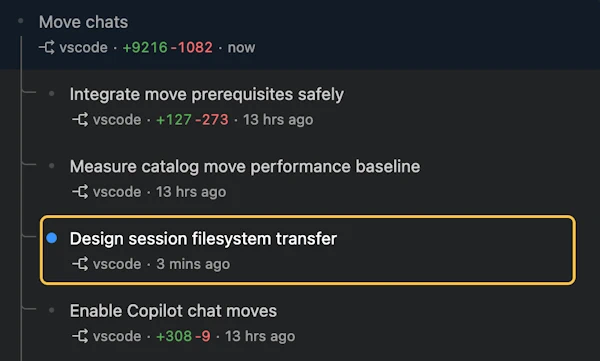
상태는 각 대화별로 독립적으로 추적됩니다:
- 중첩 세션을 열면 해당 대화만 읽음으로 표시됩니다. 읽지 않은 중첩 세션이 있다고 해서 메인 세션이 읽지 않음으로 표시되지는 않습니다.
- 최종 수정 시간은 메인 세션이나 다른 중첩 세션의 활동이 아닌, 해당 대화 내의 활동만을 반영합니다.
창을 새로 고치거나 VS Code를 다시 시작해도 읽음 상태와 최종 수정 시간은 유지됩니다.
전체 세션 트리의 읽지 않음 상태를 해제하려면 메인 세션을 우클릭하고 Mark as Read를 선택하세요. 관련 없는 다른 세션에는 영향을 주지 않습니다.
간소화된 새 세션 제어 기능 (실험적)
설정: sessions.chat.experimental.newSessionComposerLayout, sessions.chat.unifiedWorkspacePicker.enabled (Agents 창 전용)
실험적인 새 세션 작성기(composer)는 프롬프트를 중앙에 유지하면서 세션 옵션을 보다 쉽게 검토할 수 있도록 해줍니다. Workspace, repository, harness 제어 항목이 이제 채팅 입력창 위의 접을 수 있는 Session Options 트레이에 표시됩니다.
시작 안내 팁이 이제 채팅 입력창 아래의 둥근 알림 형태로 표시되므로 세션 제어 항목과 프롬프트 사이를 더 이상 가로막지 않습니다.
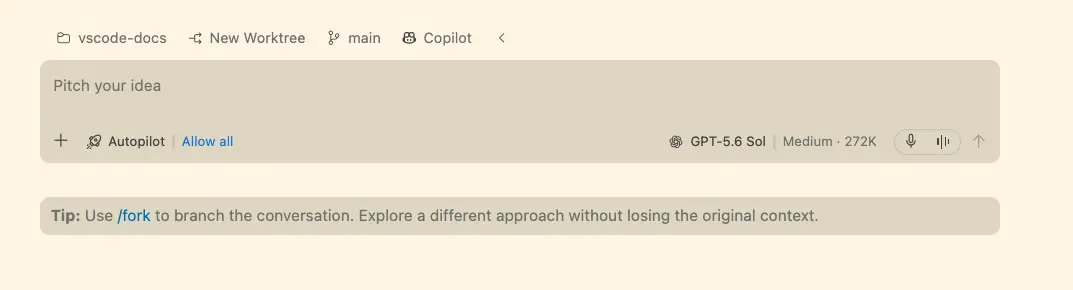
선택 항목을 변경하지 않고 시각적 어수선함을 줄이려면 트레이를 접으세요. 작성기는 선택 사항을 기억하고 창이 좁아지면 레이블을 조정하며, 스크린 리더 최적화 모드가 활성화되어 있을 때는 옵션을 펼친 상태로 유지합니다. 커스텀 채팅 배경을 사용할 때 트레이는 불투명한 표면을 가져 제어 항목의 가독성을 유지합니다.
컨텍스트 선택기 위치 개선
Add Context 선택기가 이제 이를 호출한 버튼 바로 옆에 열리고, 버튼을 다시 선택하면 닫힙니다. 이를 통해 에디터 및 Agents 창에서 선택기와 채팅 입력창의 시각적 연결성이 유지됩니다.
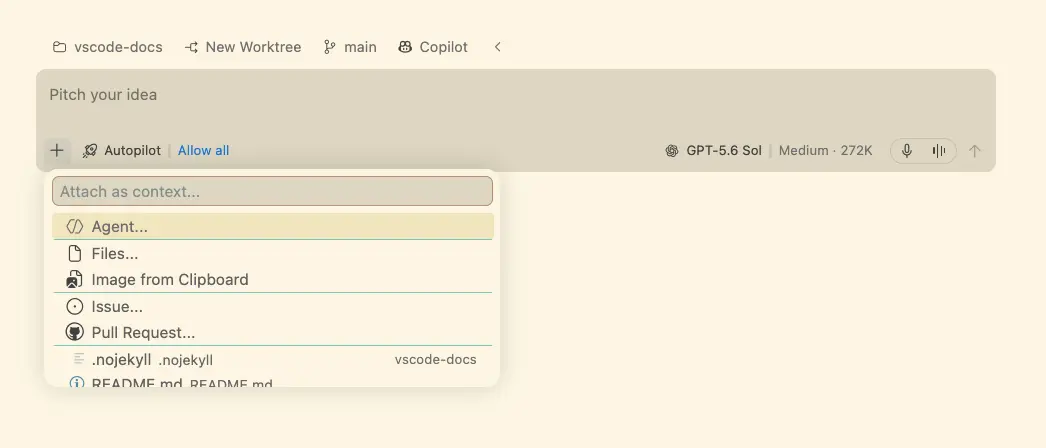
컨텍스트 제어 내 에이전트 선택기 이동 (실험적)
설정: sessions.chat.experimental.agentsPickerInAttachContextMenu (Agents 창 전용)
제어 항목 수를 줄이기 위해 Agent 선택기를 채팅 입력창에서 처음에 숨겨두고 싶다면, 이 설정을 구성하여 Add Context 메뉴 내부로 이동할 수 있습니다. 에이전트를 선택하면 선택기가 다시 채팅 입력창으로 돌아옵니다.
새 세션 환영 메시지 사용자 지정 (실험적)
설정: sessions.chat.experimental.welcomePhrases, sessions.chat.experimental.welcomeMessages (Agents 창 전용)
새 세션 환영 메시지는 Agents 창에 개성을 더해줍니다. 이번 릴리스에서는 기본 문구에 자신만의 문구를 추가하거나 기본 문구를 교체할 수 있습니다. {name} 플레이스홀더를 사용하면 문구 내 원하는 위치에 환영 이름을 배치할 수 있습니다.
제목 옆의 Customize Welcome Message를 선택하여 이름을 변경하거나 문구 설정을 열 수 있습니다. 제목을 우클릭하고 Hide Welcome Message를 선택하여 환영 문구를 꺼둘 수도 있습니다.
에이전트 환경
새로고침 없이 로컬 외부 Copilot 세션 이어하기
Copilot CLI 및 GitHub Copilot 앱의 새 대화는 Agents 창이 이미 열려 있는 상태에서도 첫 번째 요청을 보내는 즉시 외부 세션으로 자동 감지됩니다. Agents 창에서 이러한 대화를 직접 열고 이어갈 수 있습니다.
세션 목록에 표시될 대화를 선택하려면 Created In 및 Created Externally 필터를 사용하세요.
앱 간 Codex 채팅 핸드오프
ChatGPT 앱이나 Codex CLI에서 시작한 Codex 채팅을 동일한 기기의 VS Code Agents 창으로 가져와 대화 기록을 유지한 채 계속 진행할 수 있습니다. 나중에 다시 ChatGPT 앱이나 Codex CLI로 전환하여 동일한 채팅을 이어갈 수도 있습니다.
VS Code에서 GitHub Copilot 구독을 사용하려면 모델 선택기에서 Copilot 모델을 선택하세요. 예를 들어 ChatGPT 사용 한도에 도달한 후에도 Copilot을 통해 계속 작업할 수 있습니다.
Codex가 활성화되어 있고 Created Externally 세션이 표시되도록 설정되어 있으면, ChatGPT 또는 Codex CLI에서 생성되거나 업데이트된 채팅이 VS Code를 새로고침하지 않고도 수 초 내에 나타납니다.
한 번에 하나의 애플리케이션만 채팅에 메시지를 보낼 수 있습니다. ChatGPT 또는 Codex CLI에 채팅이 여전히 열려 있는 경우, VS Code의 This chat is open in another app 배너에 전송할 수 없는 이유가 설명됩니다. ChatGPT를 완전히 종료하거나 Codex CLI 세션을 종료한 다음 Retry를 선택하세요. 작성 중인 초안과 첨부 파일은 유지되며, Retry는 메시지를 보내지 않고 액세스 권한을 확인합니다.
에디터에서 원격 파일 다운로드
Files 패널에서 찾아갈 필요 없이 열려 있는 원격 파일을 로컬에 저장하세요. Agents 창에서 에디터의 More Actions 메뉴를 열고 **Download...**를 선택하여 원하는 로컬 위치로 파일을 다운로드할 수 있습니다.
Dev Container 샘플 (실험적)
설정: chat.agentHost.devContainer.samples.enabled (Agents 창 전용)
리포지토리를 미리 클론하거나 로컬에 언어 도구를 설치하지 않고도 바로 사용할 수 있는 개발 환경에서 에이전트를 사용해 보세요. Agents 창에서 이제 Go, .NET, Node.js, PHP, Python, Rust용 Dev Container 샘플을 제공합니다.
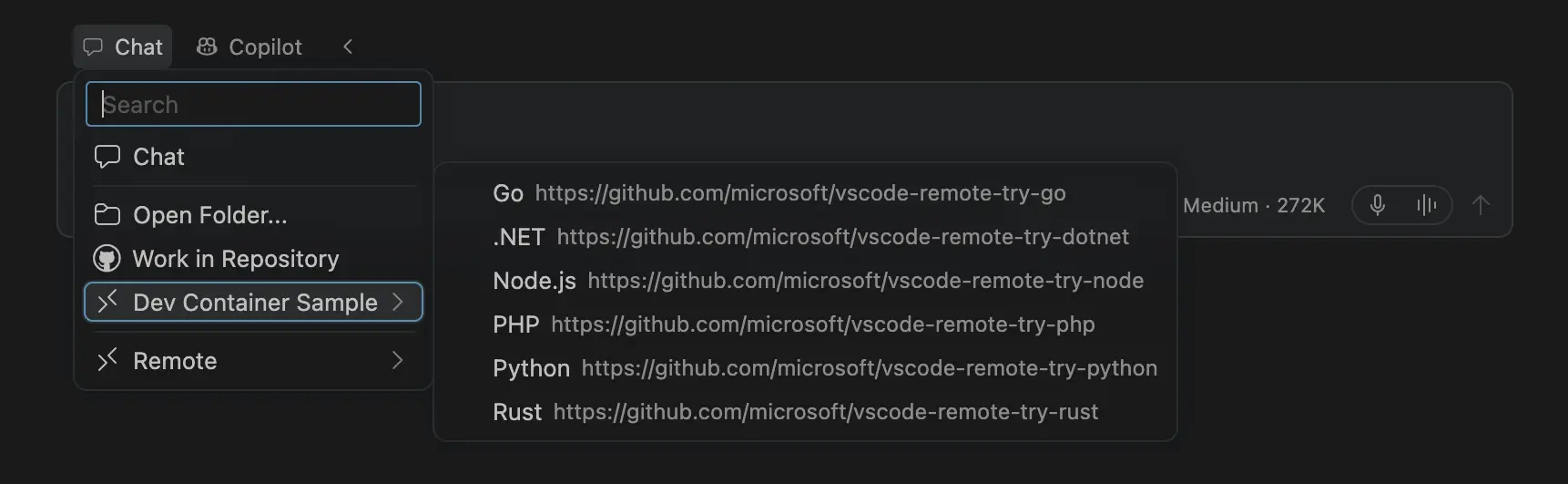
Docker를 설치하고 시작한 다음 해당 설정을 활성화하세요. 데스크톱 Agents 창에서 새 세션을 열고 워크스페이스 선택기에서 Dev Container Sample을 선택한 후 프롬프트를 전송하세요.
이 기능을 사용하려면 chat.agentHost.devContainer.enabled 및 chat.remoteAgentHostsEnabled 설정도 활성화되어 있어야 합니다.
에이전트 보안
Copilot agent host의 샌드박싱
설정: chat.agent.sandbox.enabled
샌드박싱을 사용하면 Copilot이 작업을 진행하는 동안 접근할 수 있는 영역을 세밀하게 제어할 수 있습니다. 지원되는 에이전트 작업이 파일 및 네트워크 리소스에 접근하는 방식을 제한하여 모델의 실수, 프롬프트 인젝션, 신뢰할 수 없는 종속성, 로컬에서 실행된 툴 서버의 영향을 줄이는 데 도움을 줍니다.
작업 및 플랫폼에 따라 이러한 제한은 운영체제 보호 기능 또는 agent host 프로세스 내의 검사를 이용합니다. 샌드박싱은 보호 레이어를 추가하지만 엔드포인트 보안을 대체하거나 독립적인 보안 경계를 제공하지는 않습니다.
샌드박싱은 Windows, macOS, Linux에서 사용할 수 있습니다. Windows의 경우 필요한 운영체제 업데이트가 설치되어 있어야 합니다. 자세한 내용은 플랫폼 지원 여부 확인을 참조하세요.
모든 세션에 대해 샌드박싱을 구성하려면 chat.agent.sandbox.enabled 설정을 활성화하세요. Permissions 메뉴의 Sandboxing for terminal 토글을 통해 세션 수준에서 샌드박싱을 제어할 수도 있습니다.
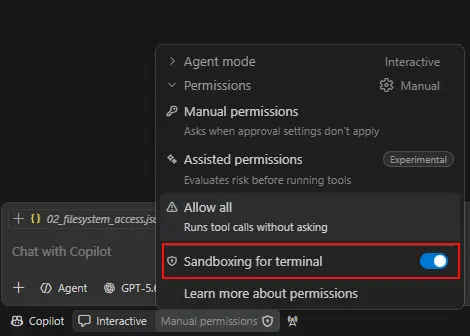
VS Code의 해당 설정을 통해 파일시스템 권한과 네트워크 액세스를 추가로 사용자 지정할 수 있습니다.
샌드박싱은 로컬 세션과 연결된 원격 세션 모두에서 작동합니다. 로컬 세션의 경우 사용자 기기에서 제한이 적용됩니다. 원격 세션의 경우 Copilot이 도구와 명령을 실행하는 원격 호스트에서 적용됩니다. 파일시스템 권한은 에이전트를 실행하는 기기의 경로를 나타냅니다.
샌드박싱이 활성화되어 있으면 로컬에서 실행된 MCP 및 언어 서버가 기본적으로 샌드박스로 보호됩니다.
채팅 경험
채팅 내 지속적인 진행 상태 표시
설정: chat.experimental.persistentProgress, chat.experimental.persistentProgressVerbosity
지속적인 진행 상태 표시 기능이 모든 사용자에게 순차 적용되고 있습니다. 진행 중인 응답을 계속 표시해 주며 표시할 진행 상세 정보의 수준을 제어할 수 있습니다. chat.experimental.persistentProgress를 사용하여 단색 아이콘이나 아이콘 없음을 포함한 3가지 아이콘 변형 중에서 선택하세요.
Blobby를 소개합니다
/vscode-pet에 Blobby라는 이름이 생겼습니다. 에디터나 Agents 창의 아무 채팅에서나 /vscode-pet을 입력하여 Blobby를 만나보세요.
/blobby를 입력하면 Blobby를 사용자 지정할 수 있습니다. 채팅을 탐색하고 업적을 달성함에 따라 더 많은 사용자 지정 옵션이 해제됩니다.

Blobby 및 채팅 펫에 대해 자세히 알아보세요.
MCP
Customizations 에디터에서 발견된 MCP 서버 확인 (프리뷰)
Agent Customizations 에디터의 MCP Servers 섹션에서 설정된 서버와 함께 플러그인, 확장 프로그램, 내장 통합 기능에 의해 제공되는 MCP 서버를 찾아보세요. 워크스페이스의 mcp.json 외부에서 감지된 서버가 UI에 표시되므로 MCP: List Servers를 사용하여 일일이 찾을 필요가 없습니다.
Command Palette에서 Chat: Open Customizations를 실행하고 MCP Servers를 선택하여 사용 가능한 통합 기능을 검사하세요. MCP 서버 추가 및 관리에 대해 자세히 알아보세요.
에디터 경험
프로스테드 글래스(Frosted glass) 오버레이 및 메뉴
설정: workbench.modernUIFrostedGlass, workbench.modernUIFrostedGlassOpacity
데스크톱 Agents 창의 메뉴, Command Palette 및 기타 팝업창에 이제 부드럽게 블러 처리된 프로스테드 글래스(Frosted glass) 배경이 사용됩니다. workbench.experimental.modernUI를 통해 현대화된 UI가 활성화된 경우 에디터 창에서도 프로스테드 글래스 효과를 사용할 수 있습니다.
workbench.modernUIFrostedGlassOpacity를 사용하여 블러 처리된 콘텐츠가 투과되는 정도를 제어하세요. 값이 낮을수록 배경이 더 투명해지고, 값이 높을수록 더 불투명해집니다.
프로스테드 글래스는 VS Code 및 운영체제의 투명도 감소 설정을 준수하며, 고대비 테마를 사용하거나 해당 효과가 지원되지 않을 때는 단색 배경을 사용합니다. 디스플레이 또는 성능 문제가 발생하는 경우 workbench.modernUIFrostedGlass를 비활성화하세요.
탭 스타일 선택 (실험적)
설정: workbench.experimental.modernUIEditorTabStyle
현대화된 UI가 활성화되어 있을 때(workbench.experimental.modernUI), 다음 두 가지 탭 스타일 중에서 선택할 수 있습니다:
connected: 활성 탭을 해당 콘텐츠와 시각적으로 연결합니다.pill: 탭을 독립된 둥근 알약(pill) 형태로 표시합니다.
블록 붙여넣기 확장
설정: editor.multiCursorPaste
단일 커서에서 복사한 블록을 붙여넣어 해당 행들을 연속된 대상 줄에 분배합니다. 이 동작은 editor.multiCursorPaste가 spread로 설정되어 있을 때 기본적으로 활성화됩니다. 전체 블록을 그대로 붙여넣으려면 full로 설정하세요.
인증
여러 GitHub Enterprise 인스턴스에 로그인
설정: github-enterprise.uris
많은 조직이 GHE.com 계정을 통해 GitHub Copilot을 사용하지만 코드는 GitHub Enterprise Server (GHES)에 유지 관리합니다. 기존 github-enterprise.uri 설정은 단일 인스턴스만 유지할 수 있어 동시에 두 곳 모두 로그인할 수 없었습니다. 예를 들어 동일한 VS Code 창에서 GHE.com 계정으로 Copilot을 사용하면서 GHES에서 풀 리퀘스트를 검토하는 작업이 불가능했습니다.
새로운 github-enterprise.uris 설정은 GHE.com 및 GHES 인스턴스 목록을 입력받습니다:
"github-enterprise.uris": [
  "https://octocat.ghe.com",
  "https://github.contoso.com"
]
GitHub Enterprise 인증 공급자는 목록에 있는 모든 인스턴스의 계정을 유지합니다. 각 계정에는 monalisa - octocat.ghe.com과 같이 호스트 이름이 레이블로 지정되어 Accounts 메뉴에서 쉽게 구분할 수 있습니다. 둘 이상의 인스턴스가 구성된 경우, 로그인 시 사용할 인스턴스를 묻는 메시지가 표시됩니다. 항목의 순서가 기본 인스턴스를 지정하지는 않습니다.
확장 프로그램이 사용하는 계정을 확인하거나 변경하려면 Accounts 메뉴에서 **Manage Extension Account Preferences...**를 선택하거나 Command Palette에서 **Accounts: Manage Extension Account Preferences...**를 실행하세요.
다음 확장 프로그램이 다중 인스턴스를 지원합니다:
- GitHub Copilot: GHE.com 인스턴스와 함께 작동합니다. Continue with GHE.com으로 로그인할 때
octocat과 같은 인스턴스 이름 또는 전체 URL을 입력할 수 있습니다. VS Code는 다른 인스턴스를 제거하지 않고 해당 인스턴스를github-enterprise.uris에 추가하며, 기존 항목이 유효한 URL이 아닌 경우 해당 항목을 수정하도록 제안합니다. - GitHub Pull Requests: 해당 호스트를
github-enterprise.uris에 추가하도록 제안합니다.