VS Code 1.148 릴리스 노트 (한국어 번역)
📌 이 글은 VS Code 1.148 릴리스 노트를 한국어로 번역한 것입니다.
주요 하이라이트
자리를 비워도 에이전트 작업을 계속 진행할 수 있습니다. 이번 버전에서는 채팅 응답 시작 속도가 빨라졌으며, 활성 에이전트가 호스트를 절전 모드로 전환되지 않도록 유지할 수 있습니다. 작업별로 전용 Dev Container를 할당하고, 창을 전환하지 않고도 이전 worktree의 디스크 공간을 회수하세요.
- 에이전트 작업 유지 (Preview): 에이전트가 작업하는 동안 지원되는 호스트 시스템이 유휴 절전 모드로 전환되지 않도록 방지합니다.
- Worktree 정리: 원격 호스트의 비활성 에이전트 worktree에서 디스크 공간을 회수합니다.
- Sandbox 프로필 (Experimental): 재사용 가능한 프로필을 통해 각 원격 에이전트 호스트에 맞는 Sandbox 규칙을 설정합니다.
- Dev Container 생성 (Experimental): 별도의 컨테이너 설정 파일을 작성하지 않고도 에이전트에 격리된 Linux 작업 공간을 제공합니다.
- 에이전트 채팅 성능 개선: Agent Host 채팅 응답이 시작되기까지 기다리는 시간이 줄어듭니다.
이미 설치되어 있으신가요? VS Code에서 Check for Updates를 이용하세요. 출시 예정 기능을 미리 이용하려면 Insiders build를 사용하실 수 있습니다.
에이전트
채팅 성능 향상
이번 주에는 Agent Host의 채팅 성능을 크게 개선했습니다. 이전 Stable 버전 대비 응답 시작 시간이 평균 30% 빨라졌습니다.
하네스를 Agent Host로 전환하는 동안 보내주신 피드백에 감사드립니다. 이전 하네스와의 성능 차이는 지속적으로 논의되었던 주제였습니다. 이번 릴리스를 통해 이전 하네스와의 채팅 시작 시간 격차를 ~5% 이내로 줄였으며, 향후 릴리스에서도 추가적인 성능 개선을 이어나갈 예정입니다.
에이전트 작업 중 시스템 절전 모드 방지 (Preview)
설정: sessions.keepAwakeWhileWorking
에이전트를 실행 중인 머신이 유휴 절전 모드로 전환되어 무인 작업이 중단되는 현상을 방지합니다. 지원되는 Agent Host는 창을 닫은 후를 포함하여 활성 턴 동안 머신을 깨어 있는 상태로 유지하며, 작업이 끝나면 신속하게 해제합니다.
모드를 선택하세요:
whenPluggedIn(기본값): 호스트가 전원에 연결되어 있는 동안 절전 모드를 방지합니다.always: 배터리 사용 시를 포함하여 에이전트 작업 중 절전 모드를 방지합니다.never: 에이전트 작업 중 절전 모드를 허용합니다.
Inbox 탐색 및 정리 (Experimental)
설정: sessions.list.inboxAutoAdvance
Inbox 모드는 사용자의 확인이 필요한 항목별로 Agents 창 세션을 그룹화합니다. 이 기능을 사용하려면 sessions.list.inboxEnabled를 활성화하세요.
Inbox 세션에 응답한 후 어디로 이동할지 선택할 수 있습니다:
auto(기본값): 다음 Inbox 대화를 열거나, 남은 대화가 없으면 Inbox 제목으로 포커스를 이동합니다. 스크린 리더가 연결된 경우에는 현재 대화에 그대로 유지됩니다.on: 스크린 리더 사용 여부와 관계없이 항상 Inbox 항목을 순차적으로 진행합니다.off: 현재 대화에 그대로 유지됩니다.newSession: 다른 Inbox 대화가 남아 있더라도 입력창에 포커스가 맞춰진 New Session을 엽니다.
원격 에이전트
원격 환경 에디터 개편
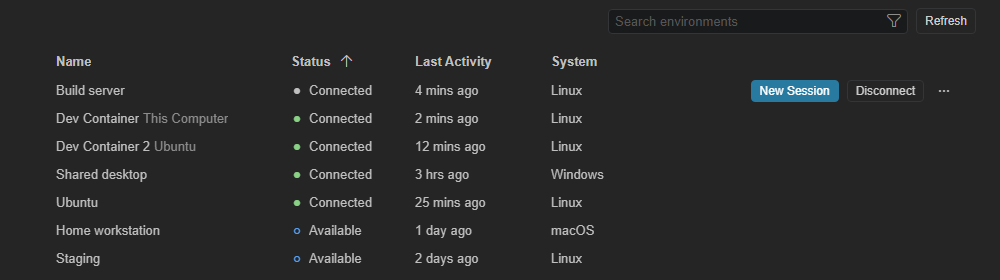
Agents 창의 Remote Environments 에디터는 에이전트 세션이 실행되는 머신을 관리하는 공간입니다. 새롭게 디자인된 테이블에는 각 환경의 상태, 최근 활동, 운영체제가 표시되므로 연결되어 사용 중인 환경을 한눈에 파악할 수 있습니다.
Connect 및 New Session은 각 행에 유지되며, 에이전트 실행 동작 설정이나 오래된 서버 업데이트와 같은 기타 작업은 More Actions에 배치되었습니다. 검색 상자의 Filter를 사용하여 테이블을 정렬하거나 유형 및 상태별로 환경을 그룹화할 수 있습니다.
원격 연결 문제 해결
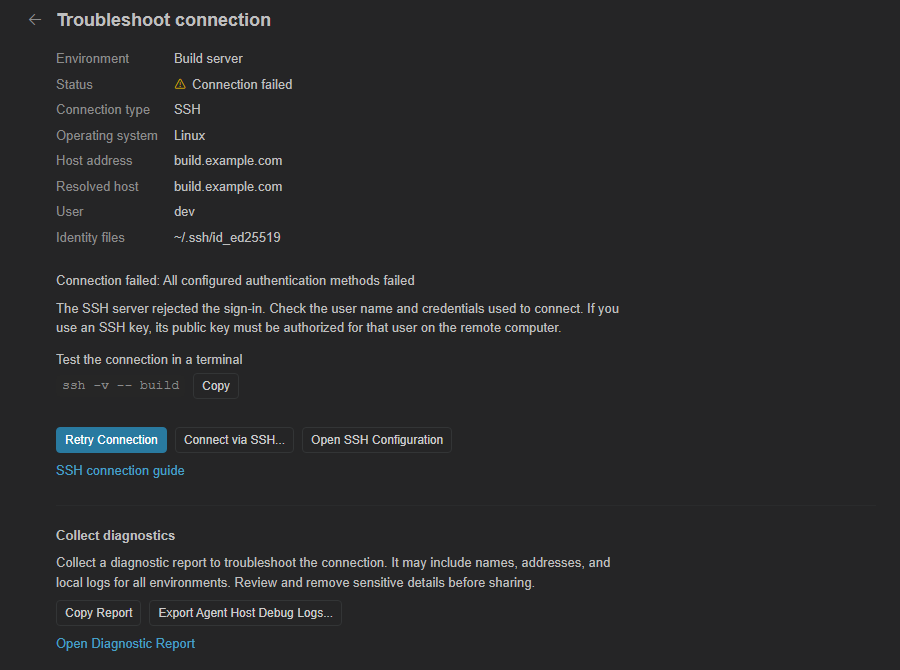
연결에 실패했을 때 원인이 설정 문제인지, 네트워크 문제인지, 원격 머신 문제인지 파악하기 어려울 수 있습니다. 연결 실패 알림에서 Troubleshoot를 선택하거나 모든 환경의 More Actions > **Troubleshoot Connection...**을 선택하면 무엇이 잘못되었는지 설명하고 재시도, SSH 설정 열기, WSL 배포판 재시작과 같은 해결 작업을 제공하는 페이지가 열립니다. 이 페이지에서 검토 및 공유를 위한 진단 보고서를 수집할 수도 있습니다.
자세한 내용은 원격 세션 문제 해결 문서에서 확인하세요.
원격 호스트의 Worktree 정리
worktree 정리 기능을 사용하여 연결된 원격 Agent Host의 디스크 공간을 회수하세요. 정리 에디터에는 정리를 지원하는 호스트의 worktree가 포함됩니다. 각 행과 확인 창에 소유 호스트가 표시되므로 서로 다른 머신에 있는 동일한 경로를 명확히 구분할 수 있습니다. 연결이 끊겼거나 지원되지 않는 호스트는 정리할 수 없습니다.
기존에는 Agents 창에서만 worktree 정리를 호출할 수 있었습니다. 이제 Chat 뷰나 Command Palette에서 직접 접근할 수 있습니다. Command Palette에서 Chat: Open Worktree Cleanup을 실행하거나 Chat 뷰 메뉴에서 Open Worktree Cleanup을 선택하세요.
자세한 내용은 worktree 정리 및 안전 제약 조건 문서에서 확인하세요.
에이전트 세션을 위한 Dev Container 생성 (Experimental)
설정: chat.agentHost.devContainer.environments.enabled, chat.agentHost.devContainer.handoff.enabled
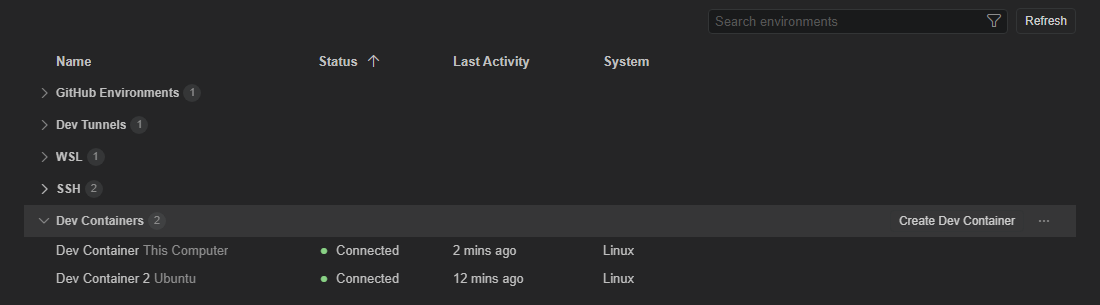
Dev Container 설정을 먼저 작성하지 않고도 격리된 Linux 컨테이너에서 에이전트 세션을 실행할 수 있습니다. 이 Dev Container는 내부에서 Agent Host가 실행되는 Ubuntu 컨테이너이며, 파일을 Docker 볼륨에 보관합니다. 이 기능은 현재 컴퓨터 또는 Docker가 설치된 연결된 SSH 호스트, WSL 배포판, Dev Tunnel에서 생성할 수 있습니다.
Remote Environments에서 연결된 호스트의 More Actions 내 Create Dev Container를 선택하세요. 이 컴퓨터에서 생성하려면 테이블을 유형별로 그룹화하고(Filter > Group By > Type) Dev Containers 그룹에서 Create Dev Container를 선택합니다. 그런 다음 Environment 피커에서 해당 Dev Container를 선택하여 세션을 시작하면 됩니다.
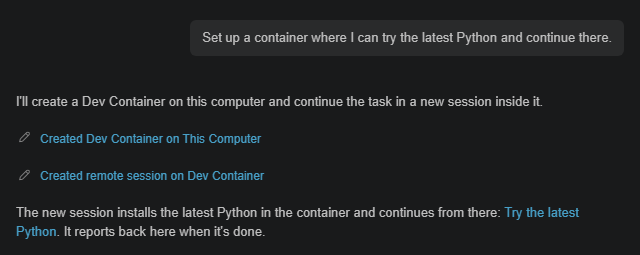
chat.agentHost.devContainer.handoff.enabled 설정도 함께 활성화하면, 에이전트가 격리된 환경에서 작업을 시도해 달라는 요청을 받았을 때 기존 세션에서 Dev Container를 스스로 생성할 수 있습니다. 에이전트는 세션이 실행 중인 호스트에 컨테이너를 생성하고 컨테이너 내부의 새 세션에서 작업을 계속하며, 완료되면 결과를 보고합니다.
원격 환경을 위한 Sandbox 프로필 (Experimental)
설정: chat.agent.sandbox.profiles.enabled
원격 에이전트 호스트를 사용할 때 호스트마다 서로 다른 Sandbox 규칙을 적용하고 싶을 수 있습니다. 예를 들어 빌드 서버에는 네트워크 접근을 허용하지만 공유 머신은 엄격하게 제한하는 방식입니다. Sandbox 프로필을 사용하면 에이전트 Sandbox 설정 세트를 이름별로 저장하고 각 원격 에이전트 호스트에 할당할 수 있습니다.
Sandbox: Manage Sandbox Profiles 명령으로 프로필을 관리하고, Remote Environments 에디터에서 원격지에 프로필을 할당하세요. 이 할당 정보는 원격지에 저장되므로 해당 원격지에 연결하는 모든 디바이스에서 동일한 프로필을 사용하게 됩니다. 조직의 Sandbox 정책은 여전히 적용되며 원격지에는 최신 VS Code Server가 필요합니다.
MCP
전체 화면 MCP Apps 지원
MCP Apps에 "전체 화면" 버튼이 추가되어, 사용 시 Editor 창에서는 에디터 영역으로, Agents 창에서는 Secondary Side Bar로 앱이 이동합니다.
통합 브라우저
기본 User Agent 설정
설정: workbench.browser.userAgent
이제 통합 브라우저가 사용하는 User Agent를 설정할 수 있습니다. 예를 들어 워크스페이스 설정에 이 옵션을 지정하면 다른 프로젝트에 영향을 주지 않고 특정 User Agent에 사이트가 어떻게 반응하는지 테스트할 수 있습니다.
HTTP Basic 인증을 사용하는 사이트에 로그인
통합 브라우저에서 HTTP Basic 인증을 사용하는 사이트에 로그인할 수 있는 기능이 추가되었습니다.
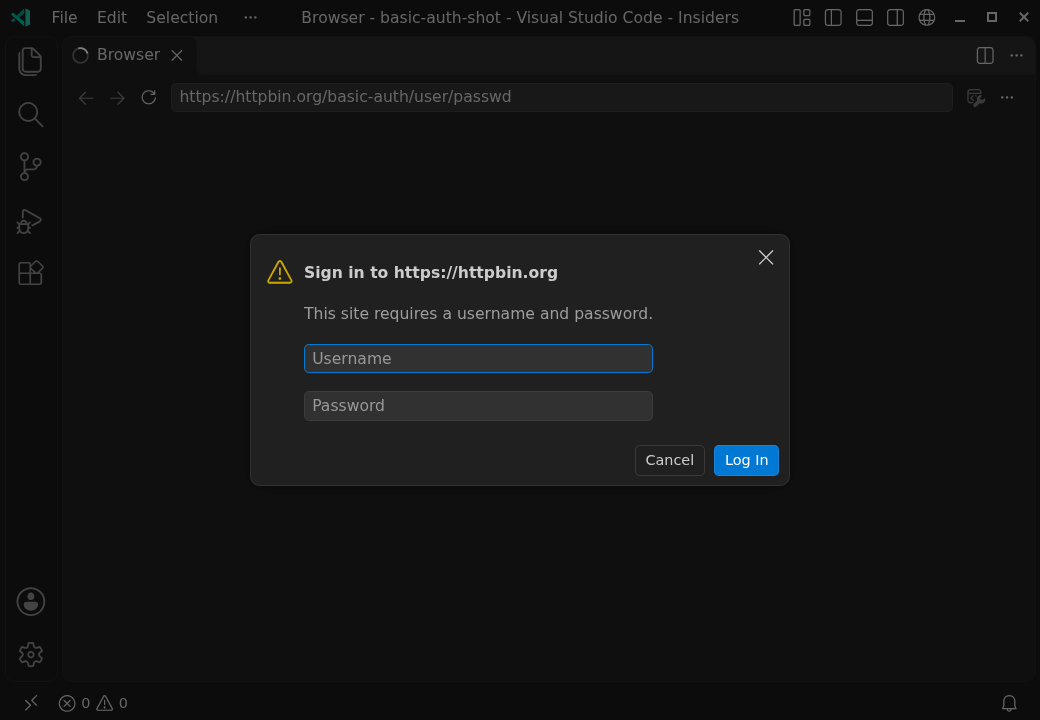
자세한 내용은 통합 브라우저 문서에서 확인하세요.
에디터 경험
새 탭 경험 (Experimental)
설정: workbench.browser.newTabButton
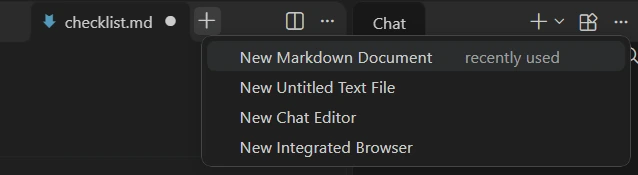
에디터 탭 바에 실험적인 새 탭 버튼이 순차적으로 적용되고 있으며, workbench.editor.newTabButton 설정을 직접 활성화할 수도 있습니다.
+ 버튼을 선택하면 제목 없는 텍스트 파일, Markdown 문서, 채팅 에디터 또는 통합 브라우저 탭을 생성할 수 있는 메뉴가 열립니다. 이 버튼은 마지막 선택 항목을 기억하므로 다시 **+**를 누르면 동일한 종류의 탭이 생성됩니다.
새 무제목 파일을 위한 작업 (Experimental)
설정: workbench.editor.experimental.emptyEditorHintActions
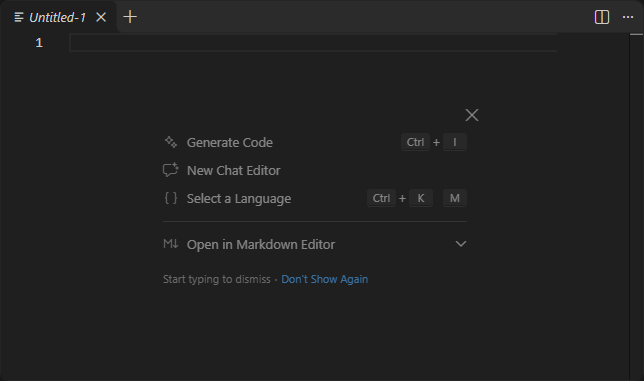
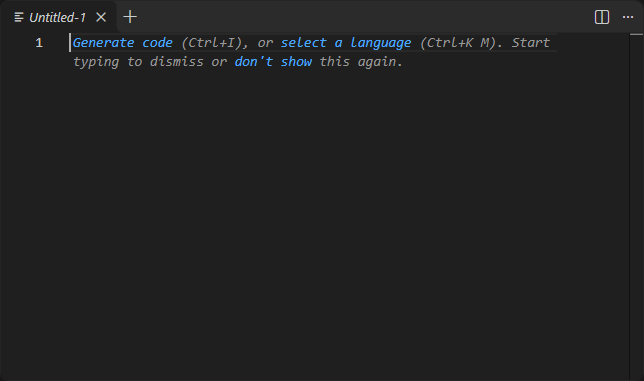
새 무제목 파일에 대한 빈 에디터 경험 개편이 순차적으로 적용되고 있으며, workbench.editor.experimental.emptyEditorHintActions 설정을 직접 활성화할 수도 있습니다.
1번째 줄에 인라인 클릭 링크가 표시되던 기존 방식 대신, 코드 생성, 채팅 에디터 시작, 언어 선택, Markdown 에디터 등 다른 에디터에서 파일 다시 열기와 같은 작업 목록이 1번째 줄 아래 중앙에 나타납니다. 1번째 줄에서 작업 단추를 치우면 새 파일에서 입력을 시작할 때 실수로 클릭하는 일이 줄어듭니다. 타이핑을 시작하면 목록이 사라집니다. 이 목록은 workbench.editor.empty.hint 설정이 기본값인 text로 지정되어 있을 때만 기존 힌트를 대체합니다.
| 변경 후 | 변경 전 |
|---|---|
 |
 |
Rust 기반 WebAssembly Diff 알고리즘
설정: diffEditor.diffAlgorithm
WebAssembly로 컴파일된 Rust 기반의 실험적 Diff 알고리즘(@vscode/diff)을 실험적으로 적용 중입니다. diffEditor.diffAlgorithm을 advanced-wasm으로 설정하여 직접 사용해 볼 수도 있습니다. 초기 테스트 측정 결과, WebAssembly 백엔드는 모든 Diff 비교의 중간값 기준으로 2배 이상 빠르게 Diff를 계산하며 지연 시간이 긴 케이스도 눈에 띄게 줄어들었습니다. 단일 소형 파일에서는 차이를 느끼기 어렵지만, 다중 파일 Diff 에디터에서 대규모 변경 파일들을 한 번에 검토할 때 확연한 성능 차이를 체감할 수 있습니다.
플로팅 주석 컨트롤 (Experimental)
설정: comments.thread.experimental.style, chat.experimental.agentsWindowEditorComments
기존의 주석 컨트롤은 코드 줄 사이에 표시되어 코드가 넓게 벌어지고 가독성이 떨어지는 문제가 있었습니다. 플로팅 주석 컨트롤은 코드 옆에 부유 형태로 나타나 이 문제를 해결합니다. 주석은 가리키는 코드 줄과 동일한 순서를 유지하며, 크기 조절, 펼치기, 접기가 가능합니다.
터미널
채팅에서 에이전트 셸 명령의 비밀번호 입력
설정: chat.agentHost.copilot.shellAuthentication.enabled
이전에는 Copilot 하네스 세션에서 sudo, ssh, git 같이 비밀번호가 필요한 명령을 실행할 때 에이전트가 인터랙티브 터미널 없이 명령을 수행하여 작업이 실패했습니다.
이제 sudo -A, ssh, git 등이 비밀번호, 암호 구문 또는 확인을 요청하면 해당 프롬프트가 채팅의 질문 형태로 나타납니다. 입력한 답변은 해당 프로그램으로만 전달되며 모델로는 전송되지 않습니다.
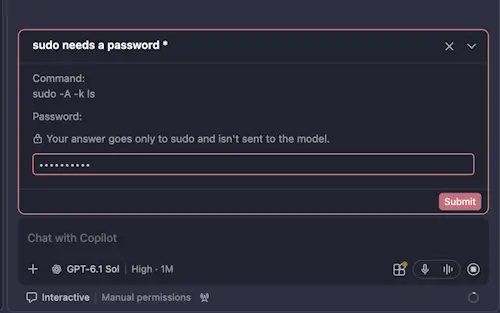
Autopilot과 같이 응답할 수 없는 환경의 프롬프트는 취소됩니다. 이 동작을 끄려면 chat.agentHost.copilot.shellAuthentication.enabled를 false로 설정하세요.
확장 개발
Agent Host Protocol 1.1.0
에이전트 시스템을 구동하며 자체 도구에 통합하거나 호스팅할 수 있는 Agent Host Protocol의 1.1.0 버전을 출시했습니다. 이번 버전에는 다음을 포함한 다양한 개선 사항이 포함되어 있습니다:
- TCP 포트 포워딩 지원 및 네트워크 트래픽 제어를 위한 윈도잉 메커니즘
- 세션 간 대화 이동 기능 및 대화별 하네스 선택 지원
- MCP를 통한 SEP-2640 Skills 표현 지원
- 부분 읽기(Partial reads) 및 HTTPS 상호 운용성 지원
프로토콜 및 에이전트 아키텍처 구축 과정의 배경과 엔지니어링 이야기를 담은 블로그 포스트도 함께 작성했으니 확인해 보세요.
엔지니어링
VS Code CLI 용량 40% 감소
Rust 기반 VS Code CLI의 용량이 플랫폼별로 약간 차이는 있지만 약 40% 줄어들었습니다. CLI는 단독 실행 파일로 다운로드할 수 있으며, Remote SSH 연결, 일부 WSL 연결, Agents 창의 원격 에이전트 호스트 부트스트랩에도 사용됩니다. 결과적으로 연결 속도가 빨라지고 자원 사용량이 줄어듭니다.
지원 중단 기능 및 설정
이번 릴리스의 새 지원 중단 기능
없음
향후 지원 중단 예정 기능
- Local 하네스가 지원 중단되었으며 2027년 2월에 제거될 예정입니다.
감사 인사
이슈 추적
이슈 추적에 기여해 주신 분들께 감사드립니다:
- @gjsjohnmurray (John Murray)
- @RedCMD (RedCMD)
- @IllusionMH (Andrii Dieiev)
- @albertosantini (Alberto Santini)
풀 리퀘스트
vscode에 기여해 주신 분들께 감사드립니다:
- @amv146 (Alex Vallone): 탭 포커스 모드 전환 시 설정 이벤트 수정 PR #345251
- @ayushkrsingh946 (Ayush Kr Singh): webview: 펜딩 프레임이 마운트 해제될 때 로드 핸들러 건너뛰기 (#_344744) PR #344773
- @SimonSiefke (Simon Siefke): fix: 메뉴 숨김 기본값의 메모리 누수 수정 PR #348413
새로운 기능을 준비되는 대로 빠르게 사용해 주시는 모든 분께 진심으로 감사드리며, 새로운 소식을 자주 확인해 주세요.
이전 VS Code 버전의 릴리스 노트를 확인하려면 code.visualstudio.com의 Updates 페이지를 방문하세요.