VS Code 1.147 릴리스 노트 (한국어 번역)
📌 이 글은 VS Code 1.147 릴리스 노트를 한국어로 번역한 것입니다.
주요 하이라이트
구상 중인 작업이 있지만 아직 전송할 준비가 되지 않으셨나요? 이번 주 출시된 기능을 통해 요청을 임시 저장하거나 나중에 실행되도록 예약해 보세요. 준비가 완료되면 모델 라우터가 해당 작업을 원하는 모델에 맞춰 자동으로 연결해 줍니다. 또한 설명보다 시각적인 결과물이 필요할 때는 차트나 목업을 요청할 수 있습니다.
- 나중에 전송 (실험적 기능): 에이전트 창에서 로컬 에이전트 요청 및 후속 작업을 나중에 실행하도록 예약합니다.
- 브라우저 연동 (프리뷰): 에이전트가 기본 브라우저를 제어하도록 허용하고, 원격 HTML 파일을 로컬에 복사하지 않고도 미리 봅니다.
- 임시 저장 및 다시 시작 (실험적 기능): 에이전트 창에 컨텍스트 및 설정이 포함된 여러 미전송 요청을 임시 저장하고 원할 때 언제든 전송합니다.
- 보조 권한 맞춤 설정: 권한 검토자에게 어떤 작업이 안전하고 어떤 작업에 승인이 필요한지 안내합니다.
- 시각적 채팅 응답: HTML 미리보기 및 실험적 네이티브 비주얼을 통해 에이전트 창 내에서 보고서, 목업, 차트를 직접 검토합니다.
- 모델 라우터 (실험적 기능): 모델 라우터가 다양한 작업에 맞춰 선호하는 모델을 선택하도록 합니다.
이미 설치되어 있다면 VS Code에서 Check for Updates를 사용하세요. 향후 제공될 기능을 먼저 사용해 보려면 Insiders 빌드를 이용해 주시기 바랍니다.
에이전트 세션
채팅 요청 나중에 전송 (실험적 기능)
설정: sessions.sendLater.enabled (에이전트 창 전용)
가끔은 일정 시간이 지난 후 에이전트가 요청을 실행하기를 바랄 때가 있습니다. 빌드가 끝난 후 결과를 확인하거나 다음 날 아침에 리뷰 후속 작업을 진행하고 싶을 수 있습니다. 나중에 전송(Send Later) 기능을 사용하면 특정 시간까지 채팅 요청 전송을 연기할 수 있습니다.
채팅 전송 버튼의 Send Later 메뉴를 사용하여 채팅 요청을 예약할 수 있습니다.
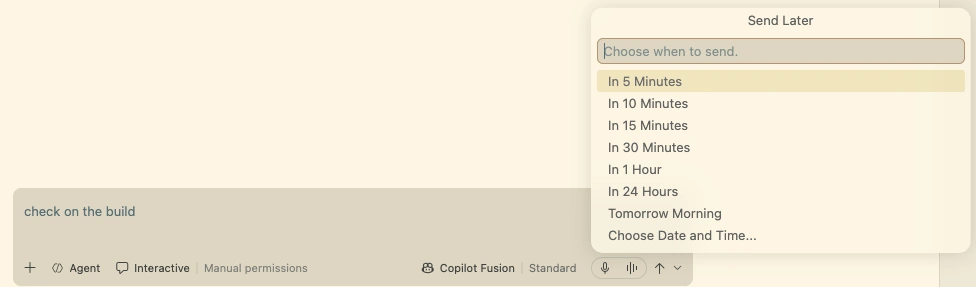
특정 시간을 지정하려면 Choose Date and Time을 선택하고 달력에서 날짜를, 드롭다운에서 시간을 선택한 후 Schedule을 누릅니다.
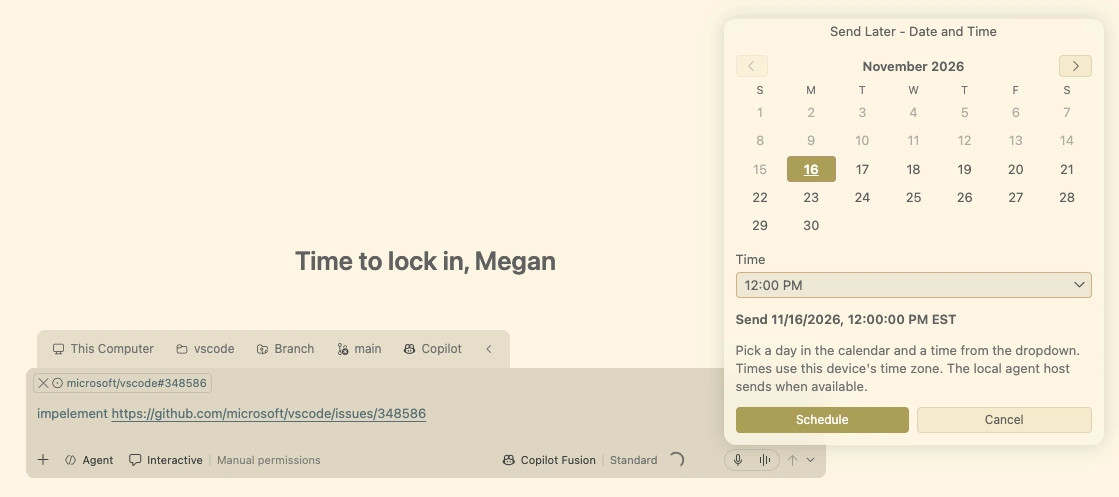
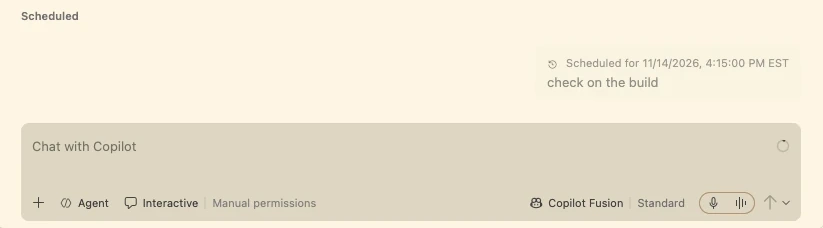
예약된 요청이 대기하는 위치는 예약한 위치에 따라 달라집니다.
- 새 세션: 세션 목록의 Drafts 섹션에 대기합니다.
- 기존 채팅: 해당 채팅의 Scheduled 영역에 전송 시간과 함께 대기합니다. 예약된 시간에 에이전트가 여전히 작업 중인 경우, 작업을 방해하지 않고 자신의 순서를 기다립니다.
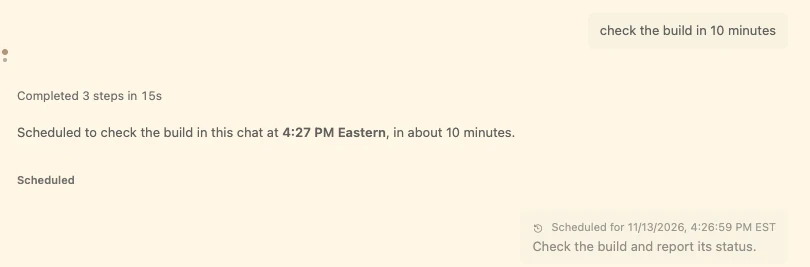
또는 채팅 프롬프트에서 자연어를 사용하여 에이전트에게 직접 예약을 요청할 수도 있습니다. 예: "10분 후에 빌드를 확인해 줘."
에이전트는 현재 채팅에 일회성 텍스트 전송 요청을 예약하고 전송 시간을 확인해 줍니다. 이 요청은 메뉴에서 예약한 것과 동일하게 채팅의 Scheduled 영역에 나타납니다.
예약된 시간에는 로컬 에이전트 호스트가 실행 중이어야 합니다. 예약 기능이 수면 상태인 컴퓨터를 깨우지는 않습니다. 지연된 요청은 호스트가 다시 활성화되면 처리됩니다.
예약된 요청을 관리(수정, 즉시 전송, 일정 변경, 취소)하려면 채팅이나 세션 목록에서 해당 항목에 마우스를 올려 나타나는 옵션을 사용하세요. 대기 중인 요청이 있는 세션을 찾으려면 세션 목록의 시계 표시를 확인하거나 세션 필터 메뉴에서 Scheduled Only를 선택합니다.
자세한 내용은 Send Later 문서에서 확인하실 수 있습니다.
참고: 예약된 요청은 This Computer 세션에서만 작동하며 자동화 기능이 활성화되어 있어야 합니다 (
chat.automations.enabled).
임시 저장 및 다시 시작 (실험적 기능)
설정: sessions.drafts.enabled
이전에는 새 세션 입력 창에 미전송 요청을 하나만 보관할 수 있었습니다. 임시 저장(Drafts) 기능을 사용하면 작업 영역, 에이전트, 설정을 각각 보유한 여러 개의 미전송 요청을 동시에 보관하고 나중에 언제든지 다시 불러올 수 있습니다.
내용이 입력된 새 세션을 벗어나면 VS Code는 해당 내용을 세션 목록의 Drafts 섹션에 저장합니다. 아무것도 전송되지 않으며 에이전트 세션도 시작되지 않습니다. 바로 돌아가려면 알림에서 Open Draft를 선택하세요.
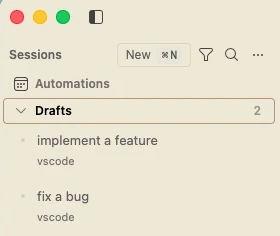
각 임시 저장 항목은 텍스트, 첨부 파일, 인라인 참조, 워크스페이스, 에이전트, 모델 및 기타 설정을 그대로 유지합니다. 임시 저장 항목은 창을 새로 고치거나 다시 시작해도 유지됩니다.
Drafts 목록에서 임시 저장 항목을 미리 보거나 열거나 삭제할 수 있습니다. 임시 저장 요청을 전송하면 해당 요청이 수락된 후에만 목록에서 제거되므로, 전송에 실패하더라도 작업 내용이 손실되지 않습니다.
설정을 비활성화하면 Drafts 섹션은 숨겨지지만 저장된 임시 저장 내용은 유지됩니다.
원격 환경을 GitHub Environments로 공유
GitHub 계정을 사용하여 SSH 호스트, WSL 또는 Dev Tunnel을 GitHub Environment로 공유하면 다른 기기나 지원되는 Copilot 앱에서 해당 에이전트 세션을 이어받아 작업할 수 있습니다.
연결된 SSH 호스트, WSL 배포 또는 Dev Tunnel을 공유하려면 에이전트 창에서 Remote Environments 에디터를 열고 해당 원격 항목 행의 Share as GitHub Environment (GitHub 아이콘)를 선택합니다.
공유된 원격 항목은 해당 그룹에 유지되며 이름 뒤에 GitHub 아이콘이 표시됩니다. 공유를 중지하려면 해당 작업을 다시 선택하세요.
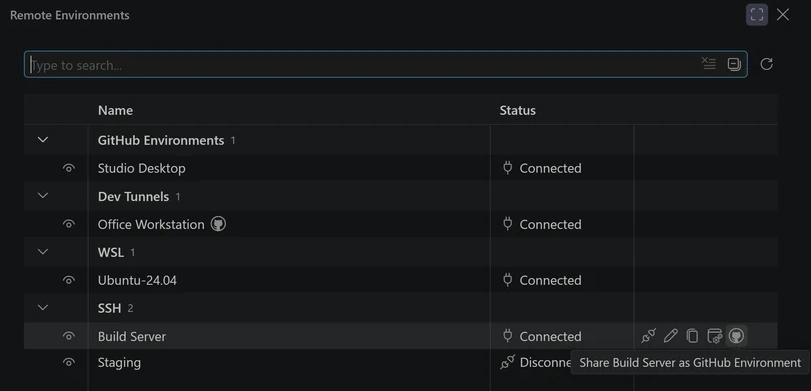
자세한 내용은 원격 에이전트 세션 문서를 참고하세요.
Dev Container 재빌드 시 채팅 세션 유지 (실험적 기능)
설정: dev.containers.stateVolume.enabled, chat.agentHost.devContainer.stateVolume.enabled
기존에는 Dev Container를 재빌드하면 내부 저장된 Copilot 채팅 세션이 삭제되었습니다. 이 설정들을 활성화하면 VS Code가 새 Dev Container의 사용자 및 에이전트 상태를 Docker 볼륨에 저장하여 재빌드 후에도 채팅 세션을 유지합니다.
중요: 컨테이너는 이 설정을 활성화한 상태에서 생성될 때만 볼륨을 할당받으므로, 세션을 유지하려면 생성 후 한 번 재빌드해야 합니다.
Inbox 모드 개선 (실험적 기능)
설정: sessions.list.inboxEnabled
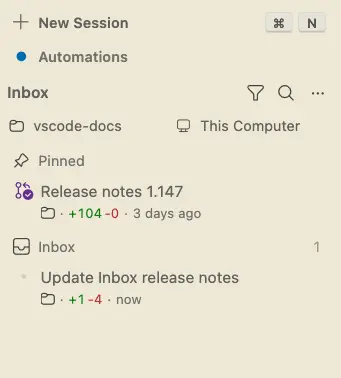
Inbox 모드는 확인이 필요한 항목에 따라 에이전트 창 세션을 그룹화합니다. 세션 목록에서 Grouping > Inbox Mode를 통해 언제든지 Inbox 모드로 전환할 수 있습니다. sessions.list.inboxEnabled 설정을 사용하면 이 모드가 기본 그룹화 형식으로 지정됩니다.
이번 릴리스에서는 사용자 피드백을 바탕으로 Inbox 모드를 더욱 유용하고 관리하기 쉽게 개선했습니다.
-
처리한 세션 확인 완료 표시
세션에 주의가 필요하지는 않지만 아직 완전히 완료된 것은 아닌 경우, 확인 완료(눈 아이콘)로 표시할 수 있습니다. 세션을 확인 완료 처리하면 Inbox에서 Acknowledged 섹션으로 이동합니다. 세션이 읽음이나 완료 처리되거나, 아카이브되거나 닫히는 것은 아닙니다.
해당 세션에 새로운 활동이 발생하면 다시 Inbox로 돌아옵니다. 선택한 여러 세션을 한 번에 확인 완료 처리할 수도 있습니다.
-
단일 워크스페이스 또는 환경에 집중
세션 목록 상단의 워크스페이스 및 환경 선택기를 사용하여 현재 필요한 세션만 모아볼 수 있습니다. 이 필터는 고정(Pinned) 및 아카이브된 세션을 포함한 모든 섹션에 적용되며, 창을 새로 고쳐도 유지됩니다.
에이전트 경험
의사결정 모델 기반 모델 라우터 (실험적 기능)
설정: chat.copilot.modelRouter.enabled
모델 라우터를 사용하면 어떤 유형의 작업에 어떤 모델을 사용할지 정의할 수 있습니다. 의사결정 모델인 gpt-6-luna-decisions가 요청에 가장 적합한 라우트를 매칭하고, VS Code는 해당 라우트에 지정된 모델로 채팅을 실행합니다. 라우터는 ~/.agents/model-routers/에 위치한 YAML 파일이며, Copilot harness 세션의 모델 선택기에 나타납니다.
모델 라우터는 아직 초기 단계이며 여러분의 피드백이 향후 개발에 큰 도움이 됩니다. 이슈 제출을 통해 의견을 공유해 주세요.
version: 1
description: Opus to build, GPT-6 Luna for quick questions.
routes:
  - model: opus
    when: Building or changing code over many steps, such as a feature, a bug fix, or a refactor.
  - model: gpt-6-luna
    when: Quick answers and small chores, such as where something is or what a setting does.
모델 라우터를 사용해 보려면 사용자 settings.json 파일에 "chat.copilot.modelRouter.enabled": true를 추가하세요.
라우터를 작성하려면 Copilot harness 채팅에서 /model-router를 입력하고 요청이 라우팅되길 원하는 방식을 설명한 뒤, 모델 선택기에서 작성한 라우터를 선택하세요.
모델 비교 기능 개선 (프리뷰)
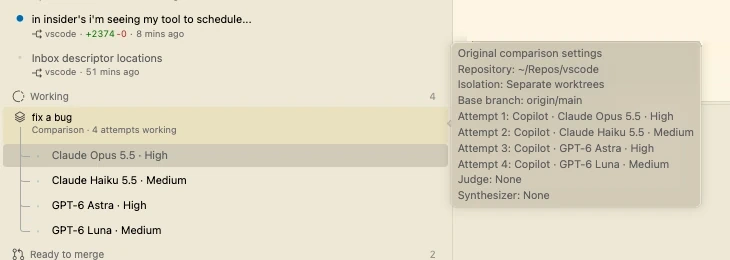
모델 비교를 사용하면 에이전트 창에서 여러 모델에 동일한 프롬프트를 실행하여 결과를 검토, 평가 및 종합할 수 있습니다. 이번 릴리스에서는 비교 기능을 더 쉽게 찾고 이해할 수 있도록 개선되었습니다.
-
비교 항목이 해당 채팅에 유지됨: 에이전트에게 비교 실행을 요청하면 세션 목록의 해당 채팅 하단에 표시됩니다. 에이전트 응답에는 결과로 바로 이동할 수 있는 Open Comparison 동작이 포함됩니다.
-
비교 설정 방식 확인: 세션 목록에서 비교 항목 위에 마우스를 올리면 리포지토리, 격리 수준, 베이스 브랜치, 각 시도의 모델 및 노력 수준, 평가자, 종합기 등 원본 설정 정보를 확인할 수 있습니다. 이제 확인하기 위해 각 시도를 일일이 열어볼 필요가 없습니다.
에이전트 응답 내 HTML 미리보기 및 네이티브 비주얼
설정: chat.htmlPreview.enabled, chat.nativeComponents.enabled (에이전트 창 전용)
접근 방식 비교, 목업, 변경 전후의 빌드 시간 등 일부 에이전트 응답은 텍스트보다 시각 자료나 차트로 검토하는 것이 훨씬 직관적입니다. 에이전트 창에서 에이전트는 두 가지 방식으로 응답 내에 이를 직접 표시할 수 있습니다. 각 기능은 독립된 옵션으로 제공되며 기본값은 비활성화 상태입니다.
- HTML 미리보기: 보고서, 다이어그램, 목업과 같은 자유 형식 레이아웃에 적합합니다. 미리보기는 HTML, CSS, 테이블, 인라인 SVG 및 확장 가능한 섹션을 표시합니다. 스크립트, 폼, 외부 링크 및 외부 리소스는 지원되지 않습니다.
chat.htmlPreview.enabled를 활성화하고 요청 시 내장된/html-previewskill을 사용하세요 (예:/html-preview compare the two caching approaches). - 네이티브 비주얼 (실험적 기능): 핵심 숫자나 비교와 같은 데이터 표시에 적합합니다. 에이전트는 VS Code가 직접 렌더링하는 메트릭, 배지, 테이블, 막대 차트 및 확장 가능한 세부 정보를 표시할 수 있으므로 고대비 테마를 포함한 현재 테마와 완벽히 일치합니다.
chat.nativeComponents.enabled를 활성화하고 요청 시 내장된/vscode-uiskill을 사용하세요 (예:/vscode-ui compare the full and incremental build times).

두 방식 모두 제목 표시줄이나 고정 버튼 없이 응답의 일부로 표시됩니다. 미리보기나 비주얼을 마우스 오른쪽 버튼으로 클릭하고 Show Source를 선택하면 마크업을 볼 수 있습니다. HTML 미리보기의 경우 Open Preview를 선택하여 더 크게 보거나 Save HTML을 선택하여 독립형 HTML 파일로 내보낼 수 있습니다.
자동화
자동화(Automations)를 통해 특정 트리거 및 조건에 따라 자동으로 실행되는 작업을 정의할 수 있습니다. 에이전트 창의 Automations 뷰에서 자동화를 생성, 관리 및 모니터링할 수 있습니다. 이번 릴리스에서는 가이드형 설정, 종료 날짜 지정, 자동화 실행 필터가 추가되었습니다.
-
에이전트 안내형 자동화 생성
에이전트를 통한 자동화 생성 과정이 더욱 직관적인 가이드 방식으로 바뀌었습니다. 에이전트는 성공적인 결과의 기준을 정의하고, 실행 시점과 실행 위치를 결정하도록 도와줍니다. 시작하려면 에이전트에게 자동화 생성을 요청하세요. Automations 뷰에서 Create with Agent를 선택하여 채팅으로 진행할 수도 있습니다.
모든 설정을 직접 구성하고 싶다면 Create with Agent 옆의 드롭다운을 열고 Create Manually를 선택하세요.
-
자동화 종료 날짜 설정
지정한 기간이 지나면 자동화가 자동으로 중지되도록 설정할 수 있습니다. 에이전트로 자동화를 생성할 때 종료 날짜를 지정하거나, 수동 설정 폼의 Advanced Settings 아래에서 Days, Weeks, Months를 선택하세요. 기존 종료 날짜를 제거하려면 Never를 선택합니다.
-
세션 목록에서 자동화 실행 필터링
자동화 실행은 기본적으로 세션 목록에서 숨겨집니다. 에이전트 창 및 에디터 Chat 세션 목록에서 이를 포함하거나 제외하려면 Automations 필터를 사용하세요.
보조 권한을 위한 추가 컨텍스트 제공
설정: chat.permissions.assisted.instructions
보조 권한(assisted permissions)을 사용하면 LLM 검토자가 Copilot harness 세션의 각 툴 호출을 평가하고 위험도가 낮은 호출을 자동으로 승인해 줍니다. 기존에는 검토자가 기본 지침에만 의존했기 때문에 사용자가 개별적으로 안전하다고 생각하거나 위험하다고 판단하는 기준을 반영할 수 없었습니다.
chat.permissions.assisted.instructions 설정을 사용하여 LLM 검토자에게 자신만의 맞춤 지침을 제공할 수 있습니다. 예:
Always ask before installing packages or pushing to a remote.
Running tests and read-only Git commands doesn't need my approval.
사용자가 입력한 지침은 검토자의 기본 가이드보다 우선 적용됩니다. 설정 변경 사항은 이미 열려 있는 세션에도 적용됩니다. 단, 권한 규칙, 조직 정책 또는 샌드박스를 우회할 수는 없으며 에이전트에 직접 전송되지도 않습니다.
또한 검토자는 작업을 요청한 주체를 고려합니다.
- 자동화 및 다른 에이전트: 자동화가 시작했거나 다른 에이전트가 보낸 요청은 이제 사용자가 직접 작성한 것으로 간주되지 않습니다. 이러한 세션에서는 이전과 달리 툴 호출 시 승인을 요청할 수 있습니다.
- 사용자 답변: 거절한 경우를 포함하여 에이전트의 질문이나 플랜 검토에 대한 사용자의 답변이 승인 판단에 반영됩니다. 사용자 답변으로 향후 진행될 작업을 승인할 수도 있고, 이전에 승인된 작업을 거부하여 차단할 수도 있습니다.
에디터 주변에 Details 패널 배치 (실험적 기능)
설정: sessions.experimental.detailsPosition, sessions.experimental.floatingDetails (에이전트 창 전용)
에이전트 창에서 Files, Changes 및 기타 Details 뷰를 에디터 주변에 자유롭게 배치하여 공간 활용도를 높일 수 있습니다. View > Appearance > Details Position으로 이동하여 Left, Right, Above Editor, Below Editor, Floating 중 하나를 선택하세요. 기본값은 Right입니다.
Floating Details는 공간을 고정 점유하지 않고 에디터 위에 오버레이로 표시됩니다. 위젯에 마우스를 올리거나 포커스를 맞춰 내용을 미리 본 다음 고정 컨트롤을 선택하여 계속 열어둘 수 있습니다. 위치 이동 및 크기 조절도 가능합니다.
확장 프로그램 정보 보기
Customizations의 Extensions 섹션에서는 에디터 창의 Extensions 뷰와 동일하게 설치된 각 확장 프로그램의 버전, 게시자, 사용 가능한 명령어 등의 세부 정보를 제공합니다.
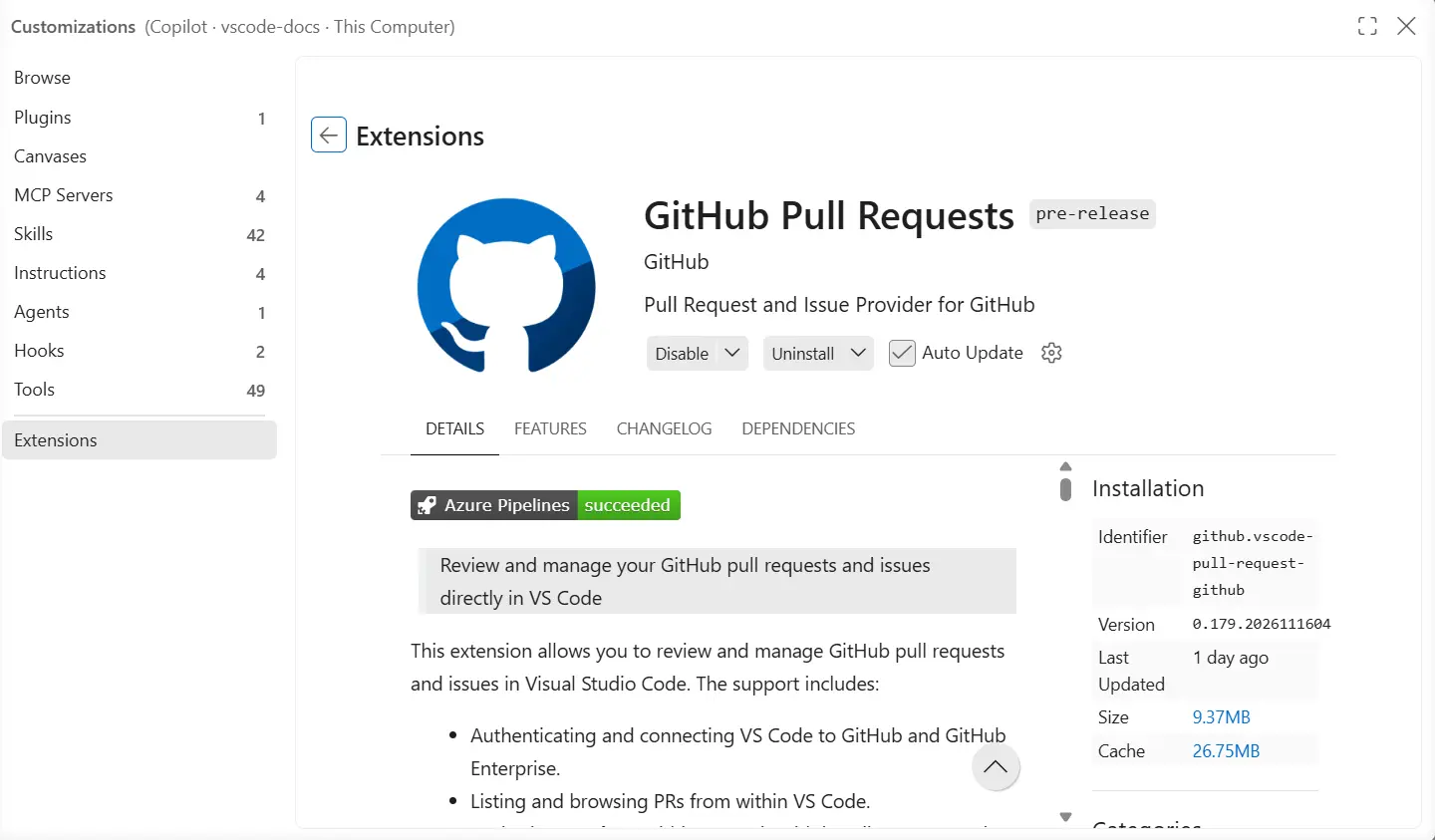
채팅
다른 앱의 스크린샷 첨부 (실험적 기능)
설정: chat.appWindowScreenshots.enabled
개발 중인 앱이 다른 애플리케이션에서 실행 중이더라도 에이전트에게 해당 화면을 보여줄 수 있습니다. Add Context > Screenshot App Window를 선택하고 브라우저나 시뮬레이터와 같은 창을 선택하세요.
다른 앱이 전면에 활성화된 상태에서 ⌃⌘S (Windows, Linux Ctrl+Shift+Alt+S)를 누르면 해당 창을 캡처하여 채팅에 바로 첨부할 수 있습니다. VS Code 내에서 이 단축키를 누르면 방금 이탈했던 앱 창이 캡처됩니다. 전송 전 이미지에 주석을 남길 수도 있습니다.
채팅에서 이미지 캡처 및 주석 달기
채팅 입력창의 이미지 첨부 파일에서 Mark Up을 선택하면 전송 전에 이미지를 자르거나, 화살표/도형을 그리거나, 텍스트를 추가할 수 있습니다. 스크린샷, 붙여넣은 이미지, 파일에서 첨부한 이미지 모두에 적용할 수 있어 레이아웃 문제나 수정하고 싶은 부분을 명확히 지적할 수 있습니다.
인라인 채팅 첨부 파일 알약 형태 표시 (실험적 기능)
설정: chat.inlineAttachments.enabled
인라인 채팅 첨부 파일은 파일, 이미지 및 기타 컨텍스트를 프롬프트 내에 추가한 위치에 알약(pill) 형태로 표시하여 관련 지침 바로 옆에 참조 항목이 위치하도록 해줍니다. 최신 업데이트를 통해 입력창과 전송된 요청 모두에서 알약 표시가 더욱 유용해졌습니다.
- GitHub 참조 미리보기 및 열기: GitHub 이슈나 pull request 알약에 마우스를 올리거나 포커스를 맞추면 제목, 상태, 설명을 볼 수 있습니다. 알약을 선택하면 해당 이슈나 pull request가 열립니다. 인라인 첨부 기능이 꺼져 있을 때도 전송된 요청 내 알약 선택 동작이 동일하게 작동합니다.
- 드래그하여 알약 위치 변경: 컨텍스트를 삭제하고 다시 첨부할 필요 없이 동일한 채팅 입력창 내에서 알약을 드래그하여 새 위치로 이동할 수 있습니다.
- 전송된 요청 명확화: 전송된 요청에는 인라인 알약 외에도 텍스트 상단에 첨부된 이미지 썸네일이 함께 표시됩니다. 알약과 슬래시 커맨드가 주변 텍스트와 깔끔하게 정렬됩니다. 이미지 및 GitHub 알약은 창을 새로 고친 후에도 일반 링크로 바뀌지 않고 그대로 유지됩니다.
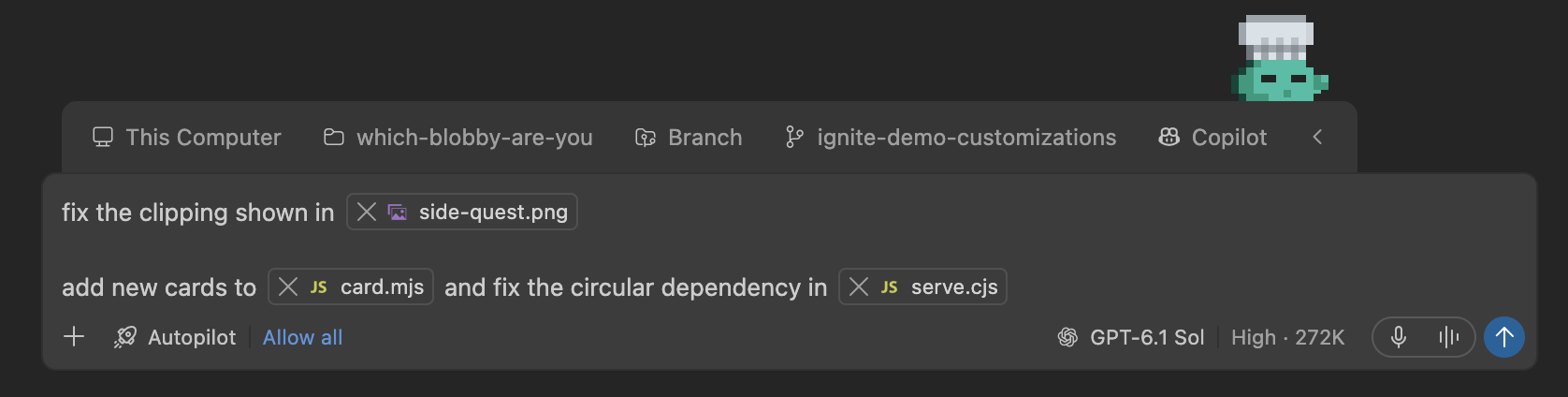
인라인 첨부 파일 기능은 Insiders 빌드에서는 기본적으로 활성화되어 있으며, Stable 빌드에서는 비활성화되어 있습니다.
MCP
MCP 기반 Skills
MCP 기반 Skills (SEP-2640)가 이제 기본적으로 활성화되어 MCP 서버가 모델에 Skills를 자동으로 제공할 수 있습니다.
Skills를 제공하는 MCP 서버에 처음 연결하면 해당 Skills를 모델 컨텍스트에 허용할지 묻는 메시지가 표시됩니다. 승인 후에는 모델이 해당 Skills와 상호작용할 수 있으며, Agent Customizations 에디터의 Skills 탭에서 이를 확인할 수 있습니다.
MCP 기반 Skills 사용을 원치 않는 경우 chat.agentHost.mcpSkills.enabled 설정을 비활성화하여 해제할 수 있습니다.
브라우저 연동
browser use를 통해 에이전트의 브라우저 사용 허용 (프리뷰)
설정: chat.agentHost.browserUse.enabled
Browser Use를 통해 에이전트가 기본 브라우저(Google Chrome 또는 Microsoft Edge)와 직접 상호작용할 수 있습니다. 이는 기존 인증 세션을 재사용하거나 VS Code 외부의 웹 페이지와 상호작용할 수 있게 하여 VS Code 내장 브라우저 기능을 보완해 줍니다.
Browser Use를 사용하려면 GitHub Copilot 브라우저 확장 프로그램, 로컬 컴퓨터에서 실행되는 Copilot harness 세션, 그리고 PATH에 등록된 Node.js 22 이상 버전이 필요합니다.
Browser Use 시작 단계:
chat.agentHost.browserUse.enabled설정을 활성화하고 VS Code를 다시 시작합니다.- 로컬 Copilot 세션을 열고
/plugin enable browser-use를 입력하여 browser-use 플러그인을 활성화합니다. - Copilot에 브라우저 작업을 요청합니다 (예:
Open my app at localhost:3000, check the navigation, and capture a screenshot.). - 프롬프트가 표시되면 사이트 액세스를 승인하고, 로그인 및 민감한 작업 단계는 직접 완료합니다.
- 문제가 발생하면
/browser-use:doctor를 실행하고 안내에 따라 설정을 점검합니다.
내장 브라우저에서 원격 HTML 파일 미리보기 (프리뷰)
설정: workbench.browser.enableRemoteProxy
이제 SSH, WSL 또는 Dev Container와 같은 원격 워크스페이스의 HTML 파일을 로컬 HTML 파일과 마찬가지로 내장 브라우저에서 바로 열 수 있습니다. Explorer에서 HTML 파일을 마우스 오른쪽 버튼으로 클릭하고 Open in Integrated Browser를 선택하세요. 해당 페이지는 file:// 주소를 유지하며, 스크립트, 스타일, 이미지, 폰트 등의 관련 리소스는 원격 워크스페이스에서 로드됩니다. 원격 파일은 신뢰하는 폴더에서만 로드됩니다.
이 기능은 원격 에이전트 호스트 세션의 에이전트 창에서도 동일하게 작동하므로, 에이전트가 작성한 페이지를 로컬로 복사하지 않고도 바로 미리볼 수 있습니다.
이 기능을 사용해 보려면 workbench.browser.enableRemoteProxy를 활성화하세요. 문제 발생 시 VS Code 리포지토리에 이슈를 남겨주시기 바랍니다.
내장 브라우저에서 localhost 이외의 링크 열기
설정: workbench.externalUriOpeners