VS Code 1.145 릴리스 노트 (한국어 번역)
📌 이 글은 VS Code 1.145 릴리스 노트를 한국어로 번역한 것입니다.
주요 변경 사항
이번 주에는 원격 에이전트 세션이 마치 로컬 환경처럼 느껴지도록 개선되었습니다. Agents 창을 벗어나지 않고도 앱을 미리 보거나 대화형 canvas를 사용할 수 있으며, cron을 통해 자동화 일정을 더욱 미세하게 조정하고 채팅 내의 노이즈를 줄일 수 있습니다. 휴식이 필요할 때는 VS Code의 마스코트인 Blobby와 함께 게임을 즐겨보세요.
- Remote agents: Agents 창을 벗어나지 않고도 원격 에이전트 세션에서 앱을 미리 보고 대화형 canvas를 사용할 수 있습니다.
- Automations: 기본 제공되는 프리셋 외에도 cron을 활용하여 사용자 정의 일정에 따라 에이전트 반복 작업을 실행할 수 있습니다.
- Agent verbosity: 대화를 간결하게 유지하거나 에이전트의 추론 및 툴 호출 상세 정보를 전체 표시하도록 선택할 수 있습니다.
- File exclusions: 폴더를 제외하면서도 필요한 특정 파일은 계속 표시되고 검색되도록 유지할 수 있습니다.
- Fun: VS Code의 마스코트 Blobby가 등장하는 플랫폼 점프 게임으로 잠시 휴식을 취해보세요.
이전 버전을 사용 중이신가요? VS Code 내에서 Check for Updates를 실행하세요. 정식 출시 전 신규 기능을 미리 경험해 보려면 Insiders build를 사용해 보시기 바랍니다.
Remote agents
원격 에이전트 호스트 연결을 통한 브라우징 (Preview)
Setting: workbench.browser.enableRemoteProxy
에이전트 세션이 remote agent host에서 실행될 때, Agents 창에 내장된 브라우저가 remote workspaces에서와 마찬가지로 해당 호스트를 통해 페이지를 로드합니다. 에이전트가 원격 머신에서 개발 서버를 시작하면, 로컬 세션에서와 동일하게 Agents 창에서 바로 접속하여 앱을 미리 보고, 변경 사항을 검증하며, 에이전트에게 피드백을 전달할 수 있습니다.
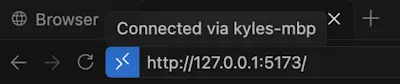
이 기능을 사용해보려면 workbench.browser.enableRemoteProxy 설정을 활성화하세요. 문제점을 발견하시면 VS Code repository에 이슈를 등록해 주시기 바랍니다.
원격 canvas (Preview)
Settings: workbench.browser.enableRemoteProxy, chat.canvases.enabled
원격 에이전트 호스트 연결 지원 덕분에 이제 원격 에이전트 호스트에서 호스팅되는 canvases도 사용할 수 있습니다.
chat.canvases.enabled 및 workbench.browser.enableRemoteProxy 설정을 활성화하여 사용해 보시고, 의견이나 버그가 있다면 VS Code repository에 제보해 주세요.
Agents
단일 세션에서 다양한 에이전트 하네스 병용 (Preview)
Setting: chat.agentHost.multipleChatProviders.enabled
Nested sessions를 사용하면 하나의 메인 대화 세션 안에서 관련 대화들을 함께 묶어 관리할 수 있습니다. 이전에는 모든 중첩 세션이 부모 세션의 하네스(harness)를 그대로 상속받았습니다. 따라서 다른 에이전트의 조언을 듣고 싶다면 별도의 세션을 새로 시작해야 했고, 그룹화 상태가 유지되지 않는 불편함이 있었습니다.
이번 릴리스부터는 중첩 세션에서 부모 세션과 다른 하네스를 사용할 수 있습니다. 예를 들어 Copilot 채팅이 작성한 계획을 Claude에게 검토하도록 요청하거나, 같은 세션 내에서 Codex에게 동일한 작업을 나란히 부여할 수 있습니다. 새로운 중첩 세션을 생성할 때 하네스 피커를 통해 다른 하네스로 전환할 수 있습니다.
각 채팅은 하네스를 기반으로 고유한 모델, 에이전트, 권한 수준을 유지합니다. 한 채팅의 설정을 변경해도 다른 채팅에는 영향을 주지 않습니다. 대화를 이동하더라도 대화 기록과 선택한 하네스는 그대로 유지되며, 중첩 세션을 포크(fork)할 때도 동일한 구성을 유지합니다.
세션과 다른 하네스를 사용하는 대화는 채팅 탭이나 세션 목록 행에 마우스를 올렸을 때 해당 하네스 이름이 표시됩니다.
chat.agentHost.multipleChatProviders.enabled 설정을 활성화하여 이용해 보세요. 개선할 점이 있다면 이슈를 등록해 의견을 공유해 주세요.
로컬 자동화를 위한 Cron 일정 및 커스텀 에이전트 지원
에이전트 작업을 일일이 수동으로 실행하는 대신, automations를 활용해 요구에 따라 또는 정해진 일정에 맞춰 자동으로 실행하도록 설정할 수 있습니다.
이번 릴리스에서는 로컬 자동화의 유연성을 더욱 높이고 Automations 뷰를 진행 중인 작업에 집중할 수 있도록 개선했습니다.
- Cron 일정 사용: 기본 제공 프리셋으로 표현하기 어려운 정교한 일정이 필요한 경우 Cron을 선택하여 5개 필드의 cron식을 직접 입력할 수 있습니다. 대화 상자에서 입력한 식의 유효성을 검사하고 실행 일정을 설명해 줍니다. Cron 일정은 클라우드 자동화에서는 지원되지 않습니다.
- 워크스페이스 커스텀 에이전트 사용: 로컬 자동화를 생성하거나 수정할 때 선택한 워크스페이스의 커스텀 에이전트를 지정할 수 있습니다.
- 활성 자동화에 집중: 비활성화된 자동화는 접혀 있는 Disabled automations 섹션에 별도로 표시되어 실행 기록이나 활성 자동화를 가리지 않습니다.

자세한 내용은 에이전트 자동화 생성 및 관리 문서를 참고하세요.
사이드바에 canvas 고정 (Experimental)
Setting: chat.canvases.enabled
자주 사용하는 canvas에 빠르게 접근할 수 있도록 좌측 사이드바에 canvas를 고정하는 기능이 추가되었습니다. canvas를 연 후 상단의 Add to Sidebar 버튼을 클릭하면 고정됩니다. 고정된 canvas는 다른 화면으로 이동하더라도 사이드바에서 계속 쉽게 열어볼 수 있습니다.
Copilot 하네스
Copilot 하네스는 VS Code의 새로운 세션에서 계속해서 기본값으로 사용됩니다. 이는 Copilot 제품 전반에 걸쳐 동작, 기능, 개선 사항을 동일하게 맞추는 데 기여하는 공통 기반인 Copilot SDK를 바탕으로 구축된 최신 하네스입니다.
새 세션을 시작할 때 하네스 피커에 표시되는 Copilot은 해당 세션이 Copilot 하네스를 사용함을 의미합니다. VS Code에서는 Copilot 하네스 세션을 백그라운드에서 계속 실행해 둘 수 있으며, VS Code 에디터 창과 Agents 창 모두에서 접근할 수 있습니다. 이 세션들은 Agent Host를 통해 실행됩니다.
기존 워크플로우를 유지하면서 Copilot 하네스를 쉽게 도입할 수 있도록 Local-to-Copilot harness 전환 가이드를 제공합니다. 커스터마이징 호환성, 세션 연속성, 조직 내 배포 및 검증 방법에 대해 자세히 알아볼 수 있습니다.
지속적인 피드백을 주시는 사용자 여러분께 감사드립니다. 특정 워크플로우나 연동 문제로 인해 조직에서 Local 하네스를 대체하지 못하고 계시다면 이슈 제보를 부탁드립니다.
Copilot 하네스 활용법을 확인하거나 agent host 블로그 포스트에서 아키텍처와 워크플로우를 살펴보세요.
Working set 개선 (Experimental)
Setting: chat.editor.workingSet.enabled
지난 릴리스에서는 Copilot 하네스 세션에서 에이전트의 대기 중인 편집 사항을 검토할 수 있는 working set 기능을 도입했습니다. Local 하네스에서와 마찬가지로 변경 사항을 **유지(keep)**하거나 **취소(undo)**할 수 있습니다.
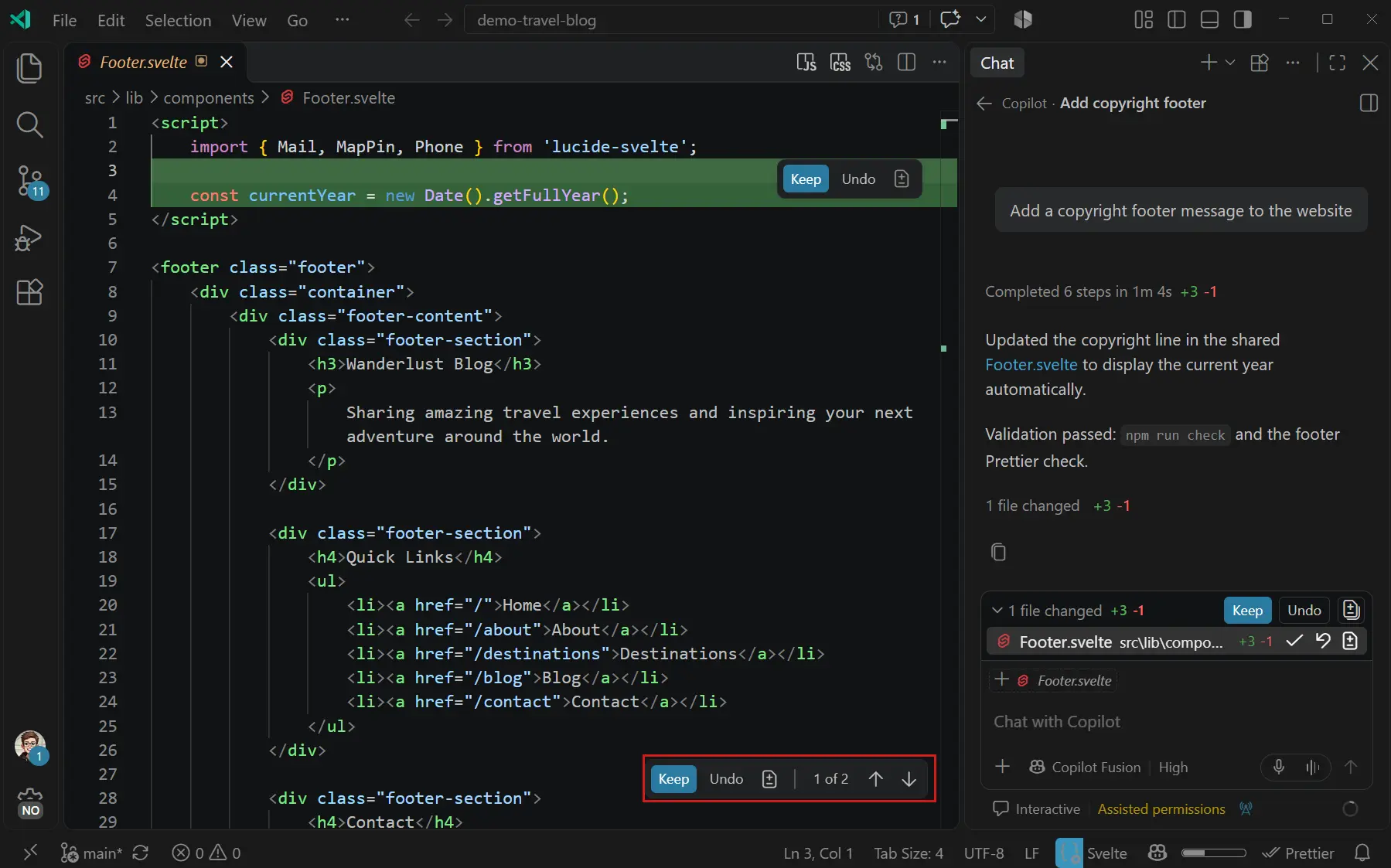
Copilot 하네스 세션에서의 working set 경험이 한층 더 개선되었습니다.
- WSL, Dev Containers, SSH 워크스페이스의 파일이 working set을 통해 올바른 호스트에서 열립니다.
- 여러 툴 호출이 동일한 파일을 병렬로 편집할 때 working set이 해당 편집 내역을 추적하며, 편집이 끝난 후에도 에디터의 인라인 검토 컨트롤이 정상 유지됩니다.
working set 기능은 에디터 창에서 기본적으로 활성화되어 있습니다. 추적 대상 편집 범위를 포함해 working set을 통한 에이전트 편집 검토에 대해 더 자세히 알아보세요.
필수 샌드박싱을 사용할 수 없을 때의 안내 개선
Agent sandboxing은 파일 시스템이나 네트워크 리소스 등 터미널 명령이 접근할 수 있는 영역을 제한합니다. 조직에서는 샌드박스 우회를 금지하는 관리형 설정을 적용하여 이를 필수 요구 사항으로 지정할 수 있습니다.
조직에서 샌드박싱을 요구하지만 사용자의 머신에서 이를 실행할 수 없는 경우, 경고 배너를 통해 터미널 명령이 차단된 원인과 해결 방법을 상세히 안내합니다. 누락된 종속성과 같은 구체적인 원인을 보여주며 문제 해결 단계로 연결되는 링크를 제공합니다.
계정 및 조직에서 cloud sessions (Experimental)을 지원하는 경우, 에이전트 툴을 사용자 머신 대신 클라우드에서 실행하는 방안도 고려해 보세요.
Chat
에이전트 출력 상세도 선택 (Experimental)
Setting: chat.persistentProgressVerbosity
긴 대화를 읽기 쉽게 유지하거나, 에이전트의 수행 동작을 세부적으로 파악해야 할 때 추론 과정 및 툴 호출 내역을 상세히 따라갈 수 있습니다. Chat 뷰의 More Actions 메뉴를 열고 View Mode를 선택하세요.
- Conversation: 대화 내용 자체에 집중합니다. 응답 텍스트 블록 사이에 추론 및 툴 호출이 접힌 섹션으로 그룹화됩니다. 세부 정보를 보려면 섹션을 펼쳐서 확인할 수 있습니다.
- Verbose: 툴 그룹 내부 스크롤 제한 없이, 모든 툴 호출이 펼쳐진 상태로 각 단계를 상세히 확인합니다.
- Compact (기본값): 실행되는 동안 툴 호출을 미리 보여주고, 완료된 그룹은 펼칠 수 있는 요약 행으로 접어둡니다.
진행 중인 대화를 새로 시작하지 않고도 모드를 자유롭게 전환할 수 있습니다. 모드 변경은 대화 표시 방식만 바꿀 뿐, 대화의 컨텍스트나 에이전트가 수행하는 작업 자체에는 영향을 주지 않습니다.
지속적 진행 상황 표시(persistent progress)를 활성화하면 응답 이전 내용을 위로 스크롤하더라도 활성 진행 상황 표시기가 채팅 입력창 상단에 고정되어 유지됩니다. 애니메이션 형태의 입력 테두리를 선호하신다면 chat.progressBorder.enabled 설정을 활성화하세요.
채팅 성능 개선
길어진 Copilot 하네스 대화를 다시 열거나 탐색할 때의 동작이 한층 더 부드러워졌습니다. VS Code는 기존 추론 타이틀을 재사용하며, 터미널 출력은 해당 영역을 화면에 표시할 때 비로소 렌더링합니다. 복원된 툴 호출 내역 안의 터미널 출력 역시 한 번에 다 불러오지 않고 확장에서 드러나는 시점에 렌더링됩니다.
또한 이번 릴리스에서는 긴 대화를 복원하고 이동할 때 발생하는 불필요한 반복 진행 상황 업데이트와 레이아웃 측정 횟수를 크게 줄였습니다.
인라인 채팅 첨부 파일 (Experimental)
Setting: chat.inlineAttachments.enabled
파일 참조 및 기타 컨텍스트를 해당 지시문 바로 옆에 위치시킬 수 있습니다. 이 설정을 활성화하면 첨부 파일 배지가 입력창 상단의 별도 행이 아닌 프롬프트 내 커서 위치에 바로 삽입됩니다.
첨부 파일 배지는 하나의 단일 문자처럼 이동, 선택, 삭제할 수 있습니다. 이전 메시지에서도 배지가 인라인으로 유지되므로 주변 지시문과 참조 관계가 명확하게 유지됩니다.
인라인 첨부 파일 기능은 Insiders 빌드에서는 기본 활성화되어 있으며, Stable 빌드에서는 기본 비활성화되어 있습니다.
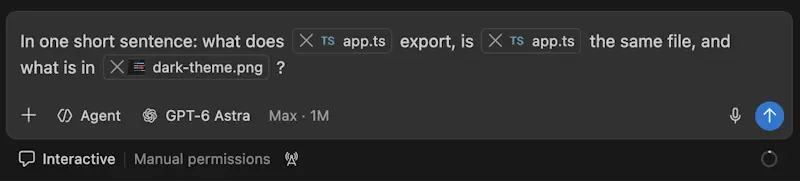
컴퓨터 어디서나 파일 첨부
이전에는 바탕화면의 스크린샷이나 목업 이미지처럼 워크스페이스 외부에 있는 파일을 채팅에 전달하려면 파일 관리자에서 끌어다 놓거나 에이전트에게 찾도록 요청해야 했습니다. 이제 Add Context (+) > Files를 선택하면 표준 파일 대화 상자를 통해 워크스페이스가 없는 새 채팅에서도 하나 이상의 파일을 쉽게 선택할 수 있습니다. 클라우드 세션의 경우 파일 선택기에 이미지 파일만 표시됩니다.
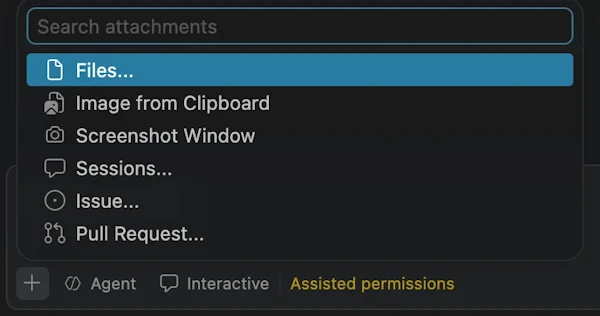
Copilot 하네스 세션에서 sandboxing이 활성화되어 있을 때, 첨부된 파일과 폴더가 워크스페이스 외부에 있더라도 에이전트가 이를 읽을 수 있습니다. 첨부된 경로는 해당 세션 동안 읽기 권한이 유지되지만, 에이전트가 거기에 파일을 쓸 수는 없으며 해당 접근 권한이 사용자 설정에 저장되지도 않습니다. Manual 권한 모드에서도 에이전트는 첨부된 파일을 읽을 때 더 이상 확인을 묻지 않습니다. 조직의 관리형 설정에 별도의 읽기 가능 경로 목록이 정의되어 있는 경우, 첨부 파일이 해당 목록에 추가되지는 않습니다.
MCP
MCP 앱이 제공하는 툴 지원
MCP 앱은 MCP 서버가 제공하는 대화형 인터페이스입니다. 이제 MCP 앱이 언어 모델의 다음 요청에서 호출할 수 있는 툴을 직접 등록할 수 있습니다.
예를 들어 ShaderToy server를 활용하면 모델이 실시간으로 셰이더를 수정하고 개선해 나갈 수 있습니다.
관리형 MCP 허용 목록 우선순위
VS Code가 시작하는 MCP 서버의 경우, 엔터프라이즈 관리형 allowedMcpServers 목록이 레지스트리 전용 접근 설정보다 우선 적용됩니다. 따라서 조직에서 자체 레지스트리에 서버를 게시하지 않고도 허용 대상 서버를 승인할 수 있습니다. 구성 방법과 제한 사항은 Enterprise 섹션의 관리형 MCP 허용 목록 관련 내용을 참고하세요.
Editor Experience
제외된 폴더의 특정 파일 표시
Settings: files.exclude, search.exclude
files.exclude 및 search.exclude 설정을 통해 Explorer, Search, Quick Open에 표시되는 파일과 폴더를 필터링할 수 있습니다.
제외된 폴더 내부의 일부 파일이나 폴더를 계속 보여주려면 files.exclude 설정의 패턴 앞에 ! 접두사를 붙이면 됩니다. 일치하는 파일과 폴더는 다른 패턴이나 .gitignore에 의해 제외되더라도 Explorer, Search, Quick Open에 정상적으로 표시됩니다. search.exclude의 예외 규칙은 Search와 Quick Open에만 적용됩니다.
"files.exclude": {
    "node_modules": true,
    "!node_modules/@types": true
}
예외 규칙으로 인해 파일이 숨겨지는 일은 없습니다. !**/node_modules/@types와 같은 패턴은 모든 깊이에서 일치 항목을 찾지만 검색 속도를 지연시킬 수 있습니다.
Mermaid 다이어그램의 스마트 서브그래프 제목
Mermaid diagrams의 연결선(edge)이 더 이상 서브그래프(subgraph)의 제목을 가리지 않습니다. 연결선이 제목을 지나갈 경우 제목 위치가 자동으로 측면으로 이동합니다. 기본 vscode Mermaid 테마에서는 중첩된 서브그래프가 더욱 명확히 구분되도록 배경을 채우는 대신 외각선 스타일로 변경되었습니다.
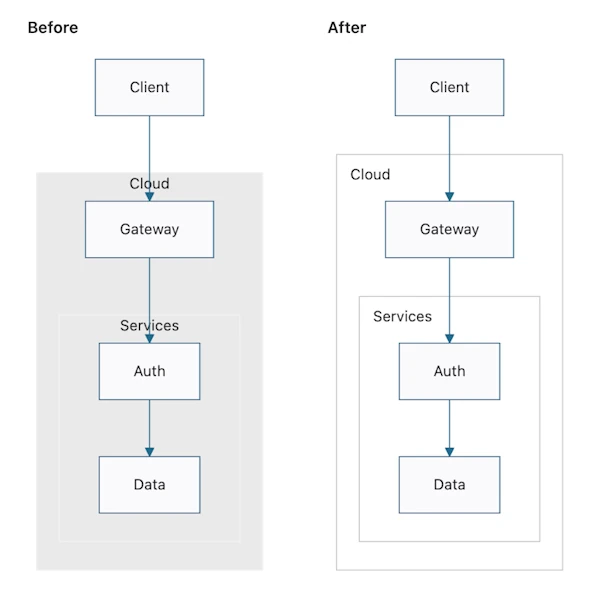
Enterprise
조직 필수 플러그인의 삭제 제한
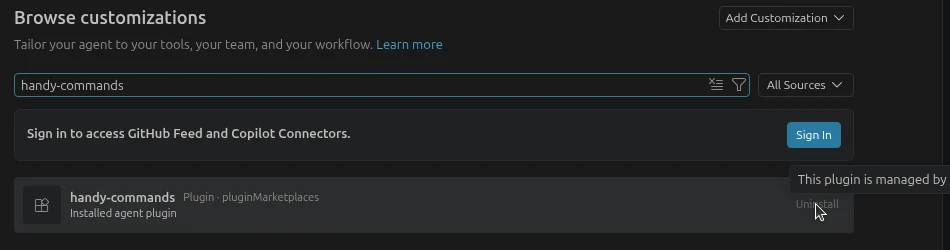
조직에서 enabledPlugins 관리형 설정 등을 통해 agent plugin 사용을 의무화한 경우, 기존 Customizations 뷰에는 해당 플러그인에 대한 Uninstall 버튼이 노출되었습니다. 그러나 해당 동작을 실행하면 매번 실패하고 Retry Uninstall로 변경될 뿐 삭제되지 않았습니다. 이는 플러그인이 제공하는 프롬프트, 스킬, 에이전트, 훅, MCP 서버에서도 동일하게 발생했습니다.
{
  "enabledPlugins": {
    "my-plugin@my-marketplace": true
  }
}
이제 이러한 필수 플러그인 및 하위 요소들의 Uninstall 버튼이 비활성화되며, 마우스를 올리거나 키보드 포커스를 이동했을 때 안내 메시지가 표시됩니다. 이 변경 사항은 Browse, 플러그인 상세 페이지, 플러그인 에디터, 플러그인 및 MCP 서버 메뉴 전반에 적용됩니다.
레지스트리 전용 접근보다 관리형 MCP 허용 목록 우선 적용
이전에는 조직에서 MCP를 자체 레지스트리의 서버로만 제한하고 관리형 설정에 허용 목록(allowlist)을 함께 정의한 경우, VS Code는 각 서버가 반드시 레지스트리에 존재할 것을 요구했습니다. 이로 인해 허용 목록에는 승인되어 있지만 레지스트리에 게시되지 않은 서버는 실행할 수 없었습니다.
이제 엔터프라이즈 관리형 allowedMcpServers 목록이 최우선 권한을 가집니다. 해당 목록과 일치하는 서버는 레지스트리에 없더라도 실행 가능하며, 반대로 레지스트리에 있더라도 목록과 일치하지 않는 서버는 차단됩니다. 예를 들어 아래의 enterprise-managed settings 구성을 통해 원격 서버 1개와 로컬 서버 1개를 허용할 수 있습니다.
{
  "allowedMcpServers": [
    { "serverUrl": "https://mcp.example.com/mcp" },
    { "serverCommand": ["node", "approved-server.js"] }
  ]
}
- 빈 목록(
[])을 지정하면 모든 서버가 차단됩니다. 목록 설정 자체가 없으면 이전과 동일하게 레지스트리 제한이 적용됩니다. - 사용자 및 워크스페이스의 허용 목록을 통해 엔터프라이즈 목록에 서버를 임의로 추가할 수는 없습니다.
deniedMcpServers설정 및 MCP 기능 자체를 끄는 설정은 허용 목록보다 항상 우선합니다.- 규칙 작성 시
serverUrl및serverCommand지정을 권장합니다.serverName규칙은 서버 작성자가 임의로 지정한 라벨과 일치 여부를 비교합니다.
Note: 이 변경 사항은 VS Code가 직접 시작하는 MCP 서버에 적용되며, Agent Host가 관리하는 서버에는 적용되지 않습니다.
Contributions to extensions
GitHub Pull Requests
Pull Request 및 Issue 작업을 원활하게 관리할 수 있도록 돕는 GitHub Pull Requests 확장 기능이 대폭 업데이트되었습니다. 주요 신규 기능은 다음과 같습니다.
- Pull Request 개요 타임라인에 라벨, 마일스톤, 제목 변경, 리뷰 요청 및 취소, 초안(draft) 및 리뷰 준비 상태 변경, 강제 푸시(force push), 브랜치 복구, 자동 병합 설정 변경, 병합 큐(merge queue) 업데이트 등 훨씬 더 다양한 이벤트가 표시됩니다.
- Pull Request 설명 템플릿에서 "Start Working on Issue" 동작으로 브랜치와 연결된 이슈 정보를 활용할 수 있도록
${issueTitle},${issueNumber},${issueNumberLabel}과 같은 이슈 변수를 지원합니다. - 스택형 Pull Request(stacked PRs) 구성 시, 스택 내에 자동 병합이 활성화된 Pull Request가 있다면 이를 비활성화하도록 안내하는 메시지가 나타납니다.
이번 릴리스의 전체 변경 사항은 0.176.0 release changelog에서 확인하실 수 있습니다.
Extension Authoring
Timeline API 정식화
마켓플레이스에 게시된 확장 기능이 Git 커밋이나 로컬 히스토리 옆의 Timeline 뷰에 자체 이력을 직접 추가할 수 있게 되었습니다. 파일 및 폴더에 대한 프로바이더는 workspace.registerTimelineProvider로, 워크스페이스 전체에 대한 프로바이더는 workspace.registerWorkspaceTimelineProvider로 등록하세요. 해당 시점의 리소스 내용을 TimelineItem.resourceUri에 설정하면 사용자가 Compare Selected를 통해 다른 항목과 손쉽게 비교할 수 있습니다.
자세한 내용은 Timeline API documentation을 참고하시기 바랍니다.
Fun!
Blobby 점프 게임 (Experimental)
VS Code의 마스코트 Blobby와 함께 잠시 쉬어가세요. 채팅창에 /vscode-pet을 입력하면 Blobby가 나타납니다. Agents 창의 새 세션 화면에서 Blobby의 컨텍스트 메뉴를 열고 Play Jump Game을 선택해 보세요. 스페이스바를 누르고 있으면 점프 힘이 충전되며, 방향키를 이용해 다음 플랫폼을 향해 도약할 수 있습니다. 해당 기기에서의 최고 점수는 자동으로 저장됩니다.
Deprecated features and settings
이번 릴리스의 주요 폐지 사항
Local 하네스에서 Install Extension 툴 제거
Local 에이전트 세션에서 Install Extension (#installExtension) 에이전트 툴을 더 이상 사용할 수 없습니다. 채팅을 통해 새 워크스페이스를 생성할 때 에이전트가 확장 기능을 자동으로 설치하지 않습니다. 대신 프로젝트에 필요한 확장 기능을 .vscode/extensions.json에 추가하므로, 사용자가 Extensions 뷰에서 직접 검토하고 설치할 수 있습니다. Jupyter 확장 기능이 없는 상태에서 Jupyter 노트북의 Python 셀을 실행하면 커널 선택기에서 설치 안내 메시지가 표시됩니다.
커스텀 에이전트나 프롬프트 파일에 #installExtension 참조가 포함되어 있다면 해당 참조를 제거해 주시기 바랍니다.
Local 하네스에서 Run VS Code Command 툴 제거
Local 에이전트 세션에서 Run VS Code Command (#runCommand) 에이전트 툴을 더 이상 사용할 수 없습니다. 이 툴에 의존하던 내장 워크플로우는 해당 툴 없이도 동작하도록 개편되었습니다. 예를 들어 채팅이 네트워크 문제를 진단할 때 사용자에게 Developer: Chat Diagnostics 명령을 직접 실행하고 리포트를 공유하도록 안내합니다.
커스텀 에이전트나 프롬프트 파일에 #runCommand 참조가 포함되어 있다면 해당 참조를 제거해 주시기 바랍니다.
Local 하네스에서 워크스페이스 생성 툴 및 슬래시 명령 제거
Local 에이전트 세션에서 Create New Workspace (#newWorkspace, 기존 #new) 에이전트 툴과 /new 슬래시 명령을 더 이상 사용할 수 없습니다. 시작 페이지(Welcome page)의 Generate New Workspace 링크도 제거되었으며, 전용 프로젝트 설정 스킬들도 삭제되었습니다.
새 프로젝트를 생성하려면 빈 폴더를 열고 에이전트 세션에 원하는 프로젝트 구성을 설명하세요. 에이전트가 기본 표준 툴을 사용해 파일을 생성하고, 스캐폴딩 명령을 실행하며, 작업(tasks)을 설정합니다.
커스텀 에이전트 및 프롬프트 파일에서 #newWorkspace, #new, /new, project-setup-info-local, project-setup-info-context7 참조를 삭제하세요. 아울러 github.copilot.chat.newWorkspaceCreation.enabled, github.copilot.chat.newWorkspace.useContext7, github.copilot.chat.useProjectTemplates 설정도 함께 제거되었습니다. 노트북 생성 기능은 기존과 동일하게 유지됩니다.
향후 폐지 예정 사항
없음
Notable fixes
- 조직에서 Claude 또는 Codex 에이전트를 비활성화했을 때, 이전에 해당 에이전트를 선택했던 사용자가 New Chat (
+), New Chat Editor, 새 창 실행 시 입력창이 없는 읽기 전용 채팅 화면을 겪던 문제가 수정되었습니다. 이제 새 채팅은 기본 하네스로 자동 전환되며 입력되지 않은 프롬프트가 그대로 유지됩니다. 해당 정책이 해제되면 이전 선택 항목이 다시 적용됩니다. #345207 - 조직의 GitHub Copilot 정책에서 MCP 접근을 레지스트리 전용으로 설정했을 때, 네트워크 오류나 요청 제한 등으로 정책 새로고침에 실패하면 다음 성공 시까지 제한이 풀리던 현상이 수정되었습니다. 이제 VS Code는 마지막으로 확인된 레지스트리 정책을 유지하며, GitHub으로부터 적용할 레지스트리가 없다는 응답을 받았을 때만 정책을 해제합니다. #344895
Thank you
Issue tracking
이슈 트래킹에 도움을 주신 분들께 감사드립니다.
- @gjsjohnmurray (John Murray)
- @RedCMD (RedCMD)
- @IllusionMH (Andrii Dieiev)
- @albertosantini (Alberto Santini)
Pull requests
vscode 리포지토리에 기여해 주신 분들께 감사드립니다.
- @bompus (Aaron Queen): Refresh markdown preview html before a hidden panel is rebuilt (#334681)