VS Code 1.138 릴리스 노트 (한국어 번역)
📌 이 글은 VS Code 1.138 릴리스 노트를 한국어로 번역한 것입니다.
Visual Studio Code 1.138
LinkedIn, X, Bluesky, Instagram에서 VS Code를 팔로우하세요.
출시일: 2026년 9월 16일
다운로드: Windows: x64 Arm64 | Mac: Universal Intel silicon | Linux: deb rpm tarball Arm snap
Visual Studio Code 1.138 릴리스에 오신 것을 환영합니다. 이번 릴리스에서는 에이전트가 프로젝트 개발 환경에서 원활하게 작업할 수 있도록 지원하고, Codex 세션에 더 높은 유연성을 부여하며, 완료된 세션을 깔끔하게 정리할 수 있는 기능을 제공합니다.
- 로컬 Dev Container에서 에이전트 세션 실행: 프로젝트의 도구 및 종속성이 설정된 로컬 Dev Container 내에서 에이전트를 실행합니다.
- Agent Host 내 Codex 지원 확장: 여러 앱에 걸쳐 Codex 세션을 이어가고, Copilot과 ChatGPT 구독 중 선택할 수 있으며, VS Code 도구를 활용할 수 있습니다.
- 완료된 세션 정리 (미리보기): 병합(merged)된 세션을 자동으로 완료 처리하고, 유예 기간이 지나면 선택적으로 삭제합니다.
이 릴리스 노트는 GitHub Copilot을 사용하여 작성되었으며 일부 부정확한 내용이 포함되어 있을 수 있습니다.
즐거운 코딩 되세요!
VS Code는 모든 사용자에게 순차적으로 배포되고 있습니다. 최신 버전을 즉시 받으려면 VS Code에서 Check for Updates를 실행하세요.
새로운 기능을 가장 먼저 체감해 보시려면 최신 업데이트가 즉시 반영되는 Insiders 야간 빌드 다운로드를 이용해 보세요.
Agents
Agent Host는 Agent Host Protocol(AHP)을 기반으로 전용 프로세스에서 에이전트 하네스(agent harness)를 실행하므로, 여러 VS Code 창에서 동일한 세션에 연결할 수 있습니다. 아키텍처 및 워크플로에 대한 자세한 내용은 Agent Host 블로그 포스트에서 확인하실 수 있습니다.
자동화 기능 기본 활성화 및 공유 지원
설정: chat.automations.enabled (Agents 창 전용)
자동화 기능이 기본적으로 활성화되어 반복적인 작업을 더욱 쉽게 간소화할 수 있습니다. 또한 자동화 항목을 내보내거나 가져와서 다양한 환경이나 팀원들과 공유할 수 있습니다. 자세한 내용은 VS Code 문서의 Automations 항목을 참조하세요.
로컬 Dev Container에서 에이전트 세션 실행
설정: chat.agentHost.devContainer.enabled (Agents 창 전용)
로컬 폴더의 Dev Container 내부에서 세션을 실행하여 에이전트 작업이 프로젝트의 도구 모음과 일치하도록 유지할 수 있습니다. 에이전트는 로컬 머신의 환경 대신 프로젝트에 설정된 환경과 종속성을 사용합니다.
해당 설정이 활성화되면 지원되는 Dev Container 구성이 포함된 로컬 폴더의 폴더 메뉴에 Use Dev Container 동작이 자동으로 표시됩니다. 이 동작을 선택하면 해당 폴더의 Dev Container 내에서 에이전트 세션이 실행됩니다. 머신에 Docker가 설치되어 있어야 합니다.
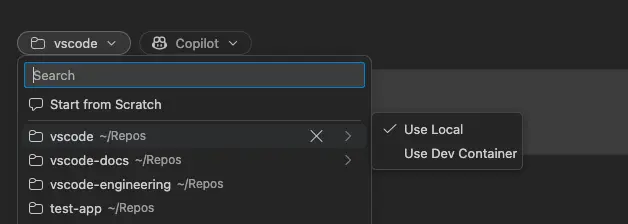
참고: 로컬 Dev Container 세션은 순차적으로 배포되므로 아직 기본적으로 설정이 활성화되어 있지 않을 수 있습니다. 기능을 지금 바로 사용해 보려면 설정을 수동으로 활성화할 수 있습니다.
Agent Host 내 Codex 지원 확장
설정: chat.agentHost.codexAgent.enabled, chat.editor.codex.preferAgentHost
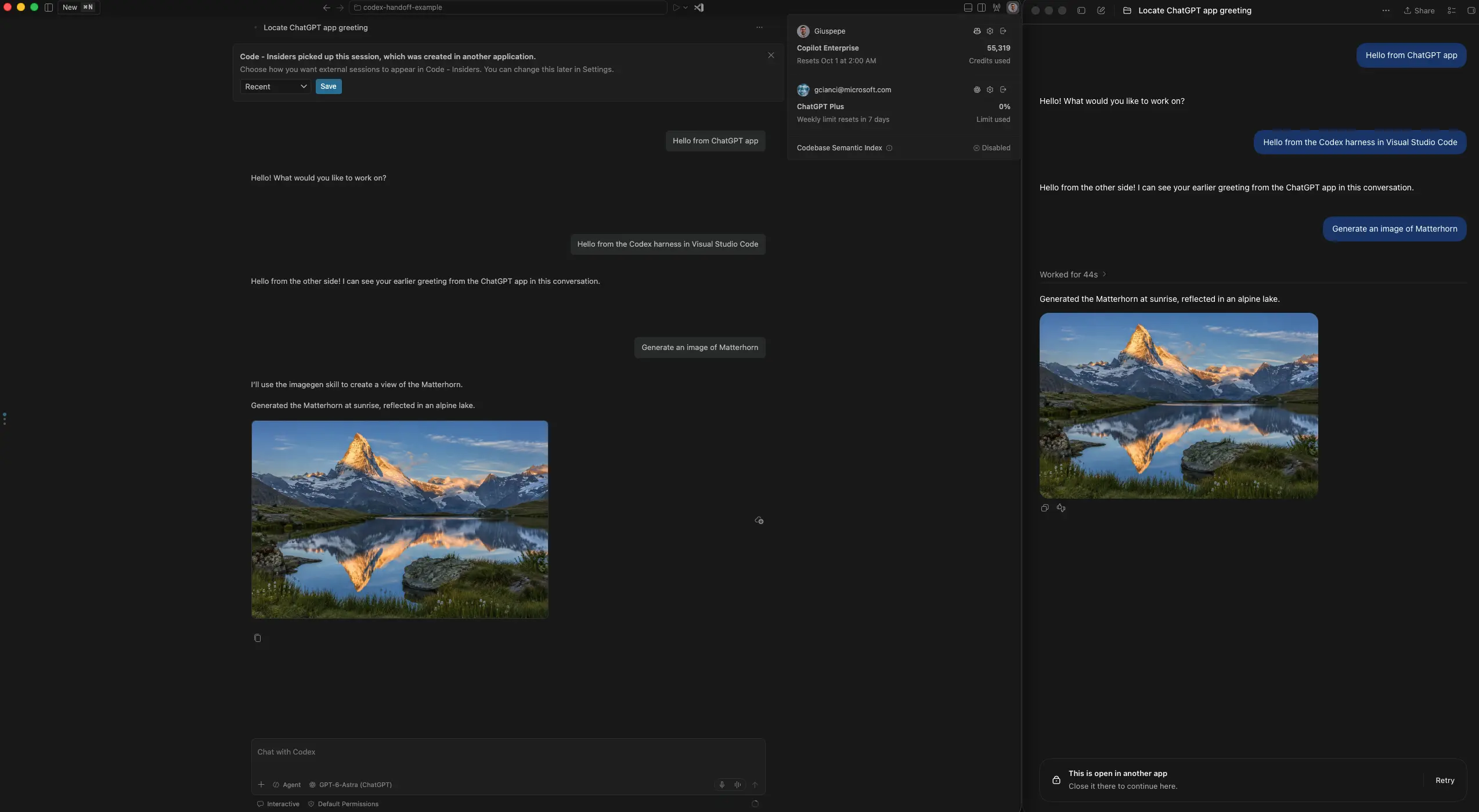
이번 릴리스에서는 Agent Host의 Codex 지원이 확장되어 작업 장소나 방식을 변경하더라도 동일한 코딩 세션을 그대로 유지할 수 있습니다.
- 구독 선택: GitHub Copilot 구독 또는 ChatGPT 구독으로 Codex를 사용할 수 있습니다. 두 서비스에 모두 로그인한 경우 현재 대화 내용을 잃지 않고 모델 선택기에서 Copilot 기반 모델과 ChatGPT 기반 모델 간을 자유롭게 전환할 수 있습니다.
- GitHub Copilot에 로그인하지 않은 상태에서 ChatGPT 구독만으로 Codex 하네스를 사용하려면
chat.agentHost.allowSignedOutWhenUsable설정도 활성화해야 합니다.
- GitHub Copilot에 로그인하지 않은 상태에서 ChatGPT 구독만으로 Codex 하네스를 사용하려면
- 앱 간 작업 이어가기: 새 대화를 시작할 필요 없이 ChatGPT 앱과 VS Code 사이에서 동일한 Codex 세션을 이동하며 작업할 수 있습니다.
- VS Code에서 데스크톱 앱과 상호작용: ChatGPT 앱이 설치되어 있고 데스크톱 사용 환경이 구성되어 있는 경우, VS Code의 Codex 하네스는 해당 설정을 재사용하여 컴퓨터의 앱과 상호작용할 수 있습니다. 이 기능은 Copilot 구독 또는 ChatGPT 구독 모델 모두에서 작동합니다.
- VS Code 도구 활용: Codex는 내장 도구, 확장 도구, MCP 도구를 포함하여 VS Code가 제공하는 모든 도구를 활용할 수 있습니다. ChatGPT 기반 모델을 사용하는 경우 Codex는 세션 내에서 직접 이미지 생성 도구도 활용할 수 있습니다.
작업 영역에서 Codex 퀵 챗 이어가기
지난 릴리스에서는 Copilot 세션을 위한 작업 영역에서 퀵 챗 이어가기 기능을 도입했습니다. 이번 릴리스에서는 이 흐름을 Codex로 확장하여, 프로젝트 전용 작업을 시작할 때 더 이상 작업 영역이 없는 Codex 퀵 챗을 포기할 필요가 없습니다. Codex에 로컬 폴더를 첨부하도록 요청한 후, 해당 폴더를 직접 사용할지 아니면 격리된 worktree를 생성할지 선택하세요.
변경 사항을 확인하면 동일한 채팅과 기본 Codex 스레드가 작업 영역 세션으로 전환됩니다. 세션의 제목, 대화 기록, 현재 요청, 선택된 모델 및 권한 모드가 그대로 유지됩니다. 이후 Codex는 프로젝트 파일에 접근하여 요청 작업을 계속 진행합니다.
작업 영역 변환은 대기 상태인 Interactive 모드의 Codex 퀵 챗에서 사용할 수 있으며, 단일 루트 작업 영역 대상을 지원합니다. 변경이 취소되거나 적용할 수 없는 경우 기존의 작업 영역 없는 채팅이 그대로 유지됩니다.
필요에 따른 에이전트 SDK 다운로드
Agents 창의 Claude 및 Codex 에이전트는 VS Code에 기본 포함되어 있지 않고 처음 필요할 때 다운로드되는 SDK에 의존합니다. 이전에는 로그인되지 않은 계정 설정의 일부로만 다운로드 안내가 표시되어, 로그인 상태인 경우 첫 메시지 전송 시 다운로드가 진행되었습니다.
이제는 계속 진행하려면 다운로드가 필요하다는 점을 투명하게 안내하기 위해 SDK가 없을 때마다 항상 다운로드 제안이 표시됩니다.
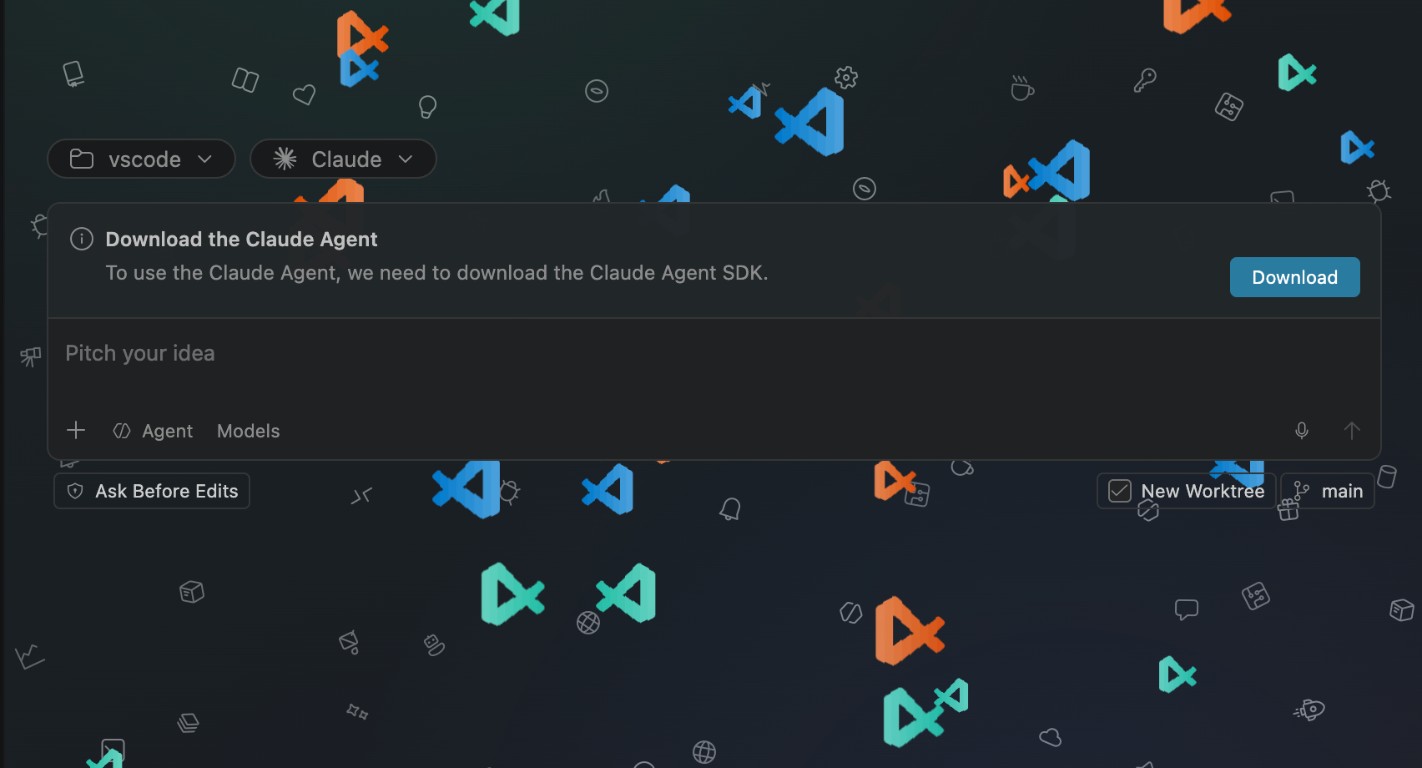
해당 에이전트에 사용할 수 있는 모델이 이미 존재하는 경우 알림에 두 가지 옵션이 제공됩니다. Download를 선택하거나 메시지를 보내 해당 턴의 일부로 SDK를 다운로드할 수 있습니다. 알림이 표시되는 동안 모델이 사용 가능해지면 문구가 즉시 업데이트됩니다.
에이전트 세션에서 풀 리퀘스트 생성
설정: chat.agentMerge.enabled (선택 사항, Agent Merge 전용)
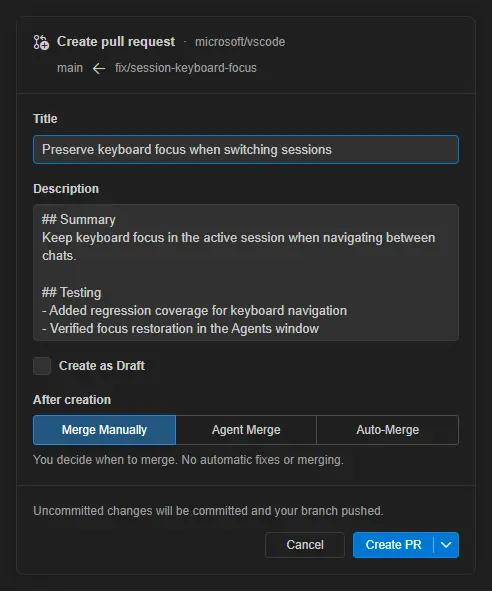
Agents 창의 Agent Host 세션에서 단일 양식을 사용하여 생성된 제목과 설명을 검토 및 편집하고, draft 상태를 선택하며, 사용 가능한 병합 옵션을 설정하여 풀 리퀘스트를 생성할 수 있습니다. 풀 리퀘스트를 직접 생성하거나 에이전트에 요청을 전송할 수 있으며, 선호하는 옵션은 다음 작업을 위해 저장됩니다.
참고: Agent Merge 옵션은 실험적 기능이며 위의 설정이 활성화된 경우에만 사용할 수 있습니다.
완료된 세션 정리 유지 (미리보기)
설정: chat.agentSessions.archiveNudge.enabled, chat.agentSessions.autoMarkAsDoneMergedSessionsAfterDays, chat.agentSessions.autoDeleteArchivedMergedSessionsAfterDays, sessions.markAsDoneConfetti (Agents 창 전용)
완료된 작업을 화면에서 치워 정리하면서도 나중을 위해 대화 내용을 보존할 수 있습니다. 비활성 세션의 모든 풀 리퀘스트가 병합되면 Agents 창에서 세션을 완료 상태로 표시하도록 제안할 수 있습니다. 최초 사용 가이드를 통해 세션 목록에서 Mark as Done 위치를 확인할 수 있습니다.
이러한 제안을 표시하려면 chat.agentSessions.archiveNudge.enabled 설정을 활성화하세요.

정리 작업을 자동화하려면 비활성 세션의 풀 리퀘스트가 병합된 후 완료로 표시하고, 별도의 유예 기간이 지나면 선택적으로 삭제하도록 설정할 수 있습니다. 두 자동 정리 설정은 모두 기본적으로 비활성화되어 있습니다.
세션의 모든 풀 리퀘스트가 병합되었을 때 Mark as Done 제안에서 Configure Automatic Cleanup을 선택하면 두 설정을 활성화하지 않은 상태로 열어 볼 수 있습니다.
세션을 완료로 표시할 때 축하 애니메이션(confetti)을 보려면 sessions.markAsDoneConfetti 설정을 활성화하세요. 이 애니메이션은 사용자의 동작 줄이기 옵션 설정을 준수합니다.
주의가 필요한 세션 확인 (미리보기)
설정: sessions.showApplicationBadge (Agents 창 전용)
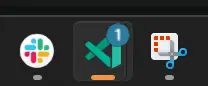
macOS Dock, Linux 런처 또는 Windows 작업 표시줄의 배지를 통해 VS Code로 전환하지 않고도 에이전트 세션에 주의가 필요한 시점을 확인할 수 있습니다. 배지는 새 결과가 있거나, 입력을 요청하거나, 확인이 필요한 풀 리퀘스트 검사가 있는 세션을 강조 표시합니다.
배지를 표시하려면 위의 미리보기 설정을 활성화하세요.
통합 작업 영역 및 리포지토리 선택기 (실험적 기능)
설정: sessions.chat.unifiedWorkspacePicker.enabled (Agents 창 전용)
로컬 폴더, GitHub 리포지토리, Cloud 리포지토리, 원격 대상을 검색할 수 있는 하나의 목록에서 에이전트 작업을 시작할 수 있습니다. 원격 연결 동작은 Remote 항목에서 계속 사용할 수 있습니다.
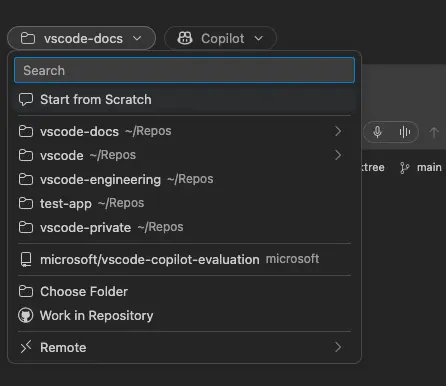
Work in Repository를 선택하면 클라우드 우선 워크플로가 사용됩니다. 아직 로컬에 없는 GitHub 리포지토리는 클론 프롬프트 없이 Cloud 하네스로 즉시 선택됩니다. 나중에 로컬 하네스를 선택하면 VS Code에서 리포지토리 클론을 요청하며, 취소하더라도 클라우드 선택 상태는 유지됩니다.
색상 테마별 채팅 배경 사용자 지정 (실험적 기능)
설정: chat.agentSessions.preferredDarkBackgroundImageLayout, chat.agentSessions.preferredLightBackgroundImageLayout (Agents 창 전용)
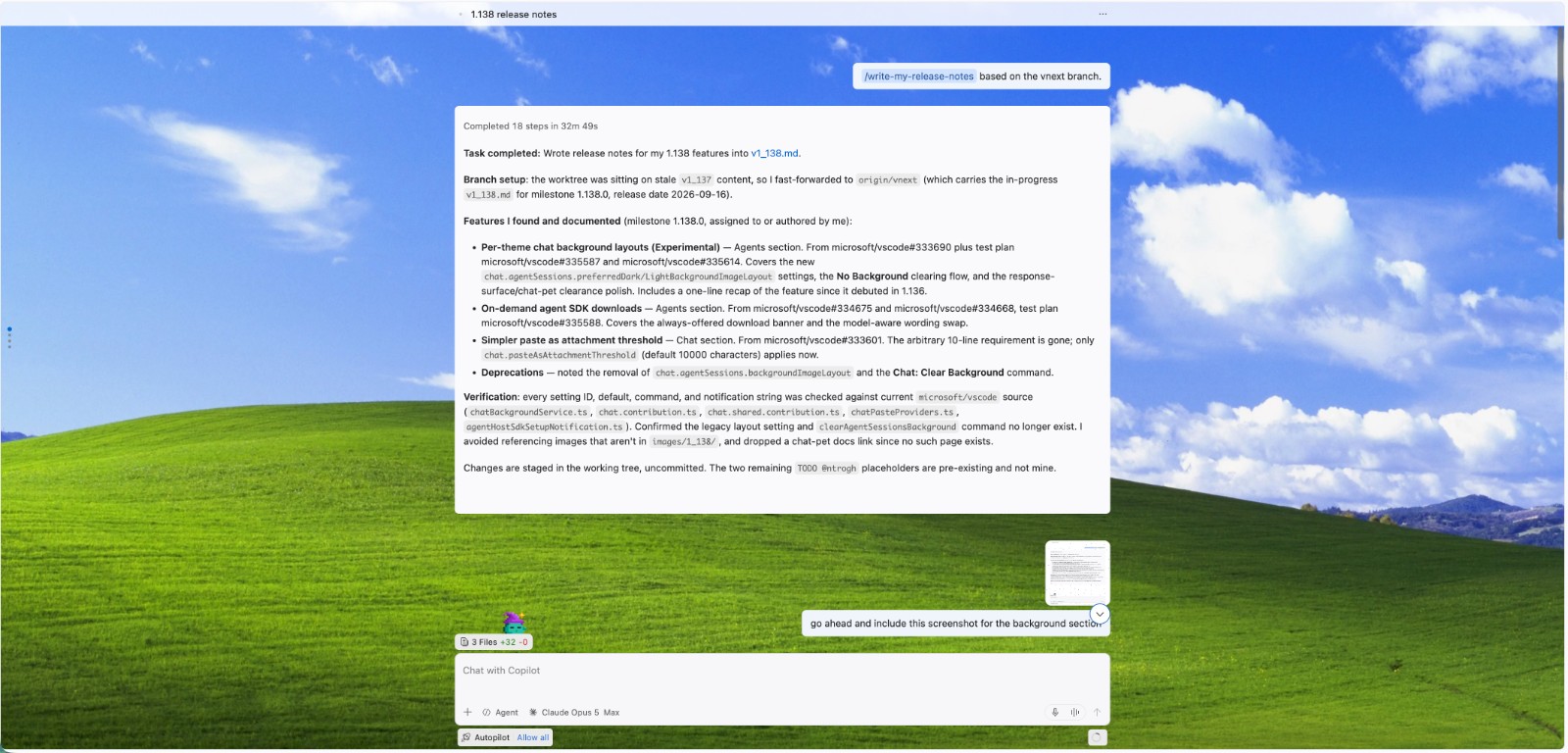
Agents 창에는 어두운 테마와 밝은 테마에 대해 각각 다르게 선택한 기본 VS Code 아이콘 패턴이나 직접 지정한 이미지를 세션 뒤에 장식용 채팅 배경으로 표시할 수 있습니다.
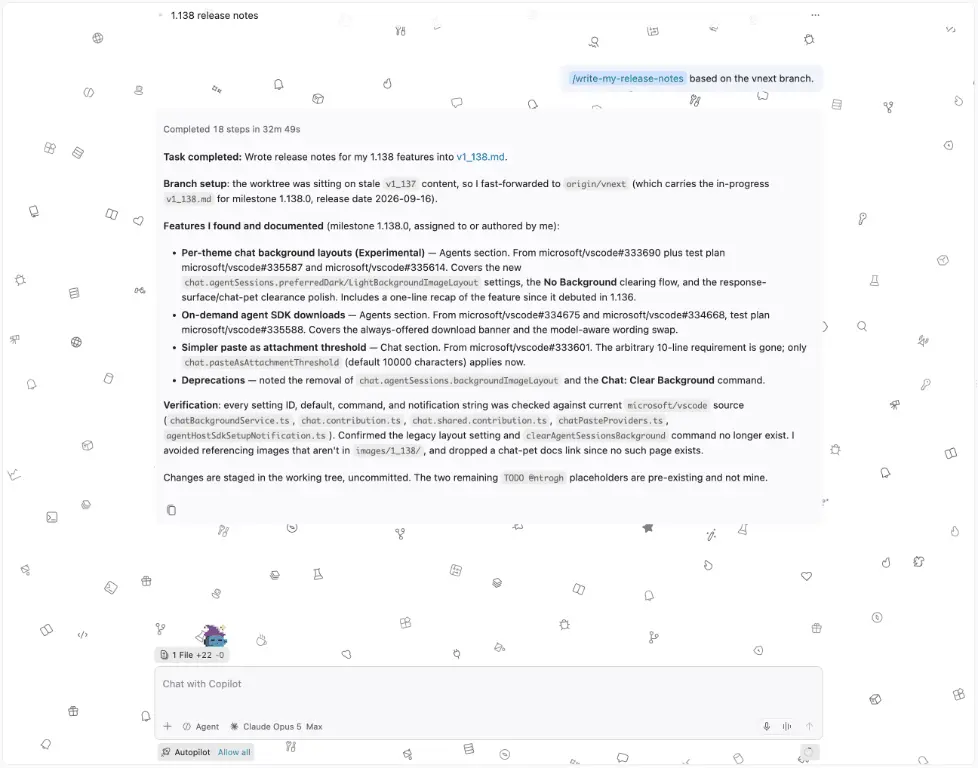
이전에는 이미지가 테마 종류별로 적용되었지만 레이아웃은 그렇지 않아서 어두운 배경을 우측 정렬한 후 밝은 배경을 좌측 정렬하면 둘 다 좌측 정렬되는 문제가 있었습니다. 이제 레이아웃은 이미지와 함께 테마 종류별로 저장되며, 어두운 테마와 밝은 테마 사이를 전환하면 해당 테마의 배치 방식이 복원됩니다. 이 두 가지 새로운 설정이 chat.agentSessions.backgroundImageLayout을 대체합니다.
배경 지우기 기능의 위치도 변경되었습니다. **Chat: Set Background...**를 실행하면 이제 No Background가 가장 먼저 표시되며, 이를 통해 현재 사용 중인 색상 테마의 배경만 지우고 다른 테마는 그대로 유지할 수 있습니다.
응답 및 요청 표면은 불투명하게 처리되므로 대비가 높은 배경을 사용하더라도 에이전트 응답의 가독성이 떨어지지 않습니다.
Chat
Voice Mode의 세션 인식 기능 향상 (실험적 기능)
Voice Mode를 벗어나지 않고도 병렬 에이전트 작업을 탐색하고 모니터링할 수 있습니다. Voice Mode는 최근 에이전트 세션을 찾고, 레이블별로 세션 간을 전환하며, 각 세션의 상태를 보고할 수 있습니다.
Deprecated 기능 및 설정
이번 릴리스의 새로운 Deprecation 항목
chat.agentSessions.backgroundImageLayout설정이chat.agentSessions.preferredDarkBackgroundImageLayout및chat.agentSessions.preferredLightBackgroundImageLayout으로 대체되어 Agents 창의 채팅 배경 레이아웃을 어두운 테마와 밝은 테마에 대해 각각 별도로 설정할 수 있게 되었습니다.- Chat: Clear Background 명령이 제거되었습니다. 현재 색상 테마의 배경을 지우려면 **Chat: Set Background...**에서 No Background를 선택하세요.
Thank you
vscode 기여자:
- @denizguney (Deniz Güney Yıldırım): files.exclude 설정에 대한 완성 테스트 업데이트 PR #332809
- @DhineshPonnarasan (Dhinesh Ponnarasan): 완료된 진행 상황 알림 닫기 오류 수정 PR #315184
- @jacobjove (Jacob T. Jove): 소비되지 않은 버퍼링된 pty 호스트 서비스 이벤트로 인한 메인 프로세스 OOM 수정 PR #323980
- @RyanEwen (Ryan Ewen): Codex MCP 도구 진행 상황을 도구 결과에 포함시키지 않도록 수정 PR #334053
- @SimonSiefke (Simon Siefke): fix: 마커 테이블의 메모리 누수 수정 PR #333241
- @vladstudio (Vlad Gerasimov): 분리된 인스턴스에서 터미널 에디터 shift-drop이 발생하던 문제 수정 PR #318756
- @vscodebot-pr (VS Code PR Bot): fix: 네이티브 정책 스모크 픽스처에서 win32 product.json 경로 확인 (vscode-engineering#3813 빌드 수정) PR #335152
- @yutotnh (yutotnh): 커밋 메시지 출력을 UTF-8로 강제 적용 PR #331087
- @zhichli (Zhichao Li): docs: OTel 지침을 Agent Host 아키텍처에 맞게 조정 PR #335175
vscode-chat-customizations-evaluation 기여자:
- @JakLuminth (Jacob Searcy): 로그 출력 채널을 사용하는 언어 클라이언트 시작 문제 수정 PR #286
Issue tracking
이슈 트래킹에 기여해 주신 분들:
- @gjsjohnmurray (John Murray)
- @RedCMD (RedCMD)
- @IllusionMH (Andrii Dieiev)
- @albertosantini (Alberto Santini)
새로운 기능이 준비되는 대로 바로 사용해 주시는 여러분께 깊이 감사드리며, 앞으로도 자주 방문하여 새로운 소식을 확인해 보세요.
이전 VS Code 버전에 대한 릴리스 노트를 읽으시려면 code.visualstudio.com의 Updates 페이지를 확인하세요.