VS Code 1.137 릴리스 노트 (한국어 번역)
📌 이 글은 VS Code 1.137 릴리스 노트를 한국어로 번역한 것입니다.
LinkedIn, X, Bluesky, Instagram에서 VS Code를 팔로우하세요.
출시일: 2026년 9월 9일
다운로드: Windows: x64 Arm64 | Mac: Universal Intel silicon | Linux: deb rpm tarball Arm snap
Visual Studio Code 1.137 릴리스에 오신 것을 환영합니다. 이번 릴리스에서는 반복적인 작업을 자동화하고, 워크스페이스에서 퀵 챗(quick chat)을 계속 이어가며, 음성으로 에이전트와 대화하고, Agents 창을 떠나지 않고도 GitHub 이슈 및 풀 리퀘스트를 다룰 수 있도록 지원합니다.
- VS Code 이야기: VS Code 다큐멘터리를 시청하고 에디터와 커뮤니티가 어떻게 발전해 왔는지 확인해 보세요.
- Automations (Preview): 매시간, 매일, 매주 단위로 반복되는 에이전트 작업을 예약하거나 필요할 때 바로 실행할 수 있습니다.
- Voice Mode (Experimental): 에이전트와 음성으로 대화할 수 있으며, 에이전트가 코드를 작성하는 동안 답변을 중간에 멈추거나 방향을 새로 지정할 수 있습니다.
- 워크스페이스에서 Quick Chat 이어가기: 대화 내역이나 현재 요청을 잃지 않고 기존 quick chat에 프로젝트를 연결할 수 있습니다.
- GitHub 이슈 및 PR 상세 정보 열기 (Experimental): 리포지토리가 열려 있지 않더라도 Agents 창에서 이슈 및 풀 리퀘스트 세부 정보를 직접 검토할 수 있습니다.
- 공모전: VS Code 펫 이름 짓기 (Experimental): VS Code 펫을 만나보고 이름 공모전에 참여해 보세요.
2026년 9월 10일에 라이브로 진행되는 GitHub Copilot Day에 참여하는 것도 잊지 마세요. 에이전트 및 모델 선택부터 GitHub, Copilot 앱, Copilot CLI, Visual Studio Code 전반에서의 활용까지 Copilot을 가장 효과적으로 사용하는 방법을 알아보실 수 있습니다.
즐거운 코딩 되세요!
VS Code는 모든 사용자에게 순차적으로 배포되고 있습니다. 최신 버전을 즉시 받으려면 VS Code에서 Check for Updates(업데이트 확인)를 실행하세요.
새로운 기능을 가장 먼저 사용해보고 싶다면 최신 업데이트가 나오는 즉시 포함되는 nightly Insiders 빌드를 다운로드하여 이용해 보세요.
The Story of VS Code
VS Code의 초창기 시절부터 수백만 명의 개발자가 사용하는 오늘날의 플랫폼이 되기까지의 과정과, 그 길을 함께 만들어온 커뮤니티의 이야기를 확인해 보세요.
Agents
Automations (Preview)
설정: chat.automations.enabled
Automations(자동화)는 일정에 따라 반복적인 에이전트 작업을 실행하므로 수동으로 루틴 작업을 시작할 필요가 없습니다. 변경 사항 팔로우업, 이슈 분류, 버그 탐지 등의 시작 템플릿으로 시작하거나, 나만의 프롬프트와 일정을 직접 정의할 수 있습니다.
Automations를 사용해 보려면 chat.automations.enabled 설정을 활성화하고 Agents 창을 연 뒤 사이드바에서 Automations를 선택하세요. 자동화를 온디맨드로 바로 실행하거나 매시간, 매일, 매주 실행되도록 예약할 수 있습니다. 자세한 내용은 공식 문서의 automations 항목에서 확인하실 수 있습니다.
Automations 기능은 현재 Preview 단계이며 모든 사용자에게 순차적으로 배포 중입니다.
GitHub 이슈 및 PR 상세 정보 열기 (Experimental)
설정: extensions.experimental.enableAgentsWindowCapability
챗 대화에서 GitHub상의 작업을 참조할 때 Agents 창은 GitHub Pull Requests 확장 프로그램과 직접 통합된 기능을 제공합니다. 브라우저로 이동하지 않고도 github.com 이슈나 풀 리퀘스트 링크를 선택하여 Agents 창에서 직접 세부 정보를 열어볼 수 있습니다. 해당 리포지토리의 워크스페이스가 열려 있지 않은 상태에서도 작동합니다.
이 초기 통합 기능을 사용해 보려면 기본 VS Code 프로필에 GitHub Pull Requests 확장 프로그램을 설치하고 extensions.experimental.enableAgentsWindowCapability 설정을 활성화하세요.
모든 챗에서 GitHub 이슈 및 풀 리퀘스트 첨부
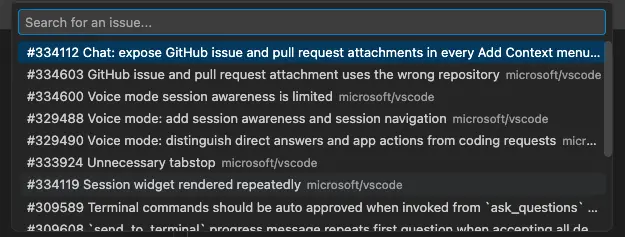
Chat 뷰, Chat 에디터, Agents 창을 포함한 모든 챗 입력창의 Add Context... 메뉴에서 GitHub 이슈 또는 풀 리퀘스트를 컨텍스트로 추가할 수 있습니다. 프롬프트에 직접 복사해 넣지 않아도 이슈 설명, 댓글, 풀 리퀘스트 변경 사항을 에이전트가 활용할 수 있게 됩니다.
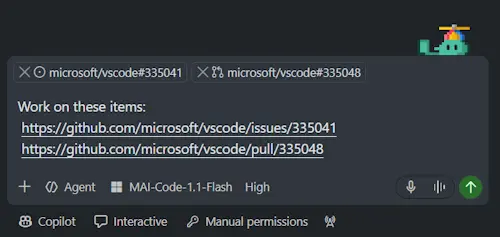
또한 새 세션 입력창에 GitHub 이슈 또는 풀 리퀘스트 URL을 그대로 붙여넣을 수도 있습니다. 붙여넣은 URL은 프롬프트에 남아 있으면서 컨텍스트 첨부가 자동으로 추가됩니다.
VS Code 펫 이름 짓기 (Experimental)
실험 기능으로 제공되는 VS Code 펫은 에이전트와 함께 작업할 때 반응하는 대화형 동반자 캐릭터입니다. 챗 창에 /vscode-pet을 입력하여 펫을 만나보고 이름 공모전에 참여해 보세요.
2026년 9월 10일부터 9월 17일까지 VS Code 펫 이름 응모 페이지를 통해 이름을 제출하실 수 있습니다. 자세한 내용은 공모전 약관 및 조건을 참고하세요.
워크스페이스에서 Quick Chat 이어가기
Agents 창에서는 특정 워크스페이스에 귀속시키지 않고도 일반적인 질문이나 아이디어 논의 등을 위해 quick chat을 시작할 수 있습니다. 대화를 진행하다가 프로젝트에 특화된 작업으로 전환되면, Copilot 에디터에 로컬 폴더를 첨부하도록 요청하여 기존 챗을 그대로 이어갈 수 있습니다.
워크스페이스를 확인하고 폴더를 직접 사용할지 별도의 worktree를 생성할지 선택하면, 해당 챗은 워크스페이스 세션으로 변환됩니다. 기존 대화의 제목, 내역, 현재 요청 사항이 모두 유지되며, 워크스페이스 설정이 완료되면 에이전트가 프로젝트 파일에 접근하여 자동으로 작업을 이어 나갑니다.
또는 새로운 워크스페이스 세션을 열어 프로젝트 작업을 시작할 수도 있습니다.
참고: 워크스페이스 세션에서 기존 대화를 계속 이어가는 기능은 현재 Copilot 하네스(harness)에서만 지원됩니다.
에이전트 메시지 큐(Queued Messages)
이미 요청을 처리 중인 챗을 방해하지 않고도 에이전트가 병렬로 작업을 계속 진행할 수 있습니다. 에이전트가 send_message 세션 관리 도구를 사용하여 바쁜 챗에 연락을 시도하면, VS Code는 해당 메시지를 큐에 대기시킨 후 진행 중인 차례가 성공적으로 끝나면 대기된 메시지를 실행합니다.
에이전트는 동일한 세션 또는 다른 세션의 챗에 대해 여러 메시지를 큐에 추가할 수 있습니다. VS Code는 대기된 메시지를 전송된 순서대로 처리하므로 멀티 챗 워크플로우를 더욱 예측 가능하게 만들어 줍니다.
Agent Host
Agent host를 사용하면 여러 VS Code 창에서 동일한 에이전트 세션에 접속할 수 있습니다. 이는 Agent Host Protocol(AHP)을 기반으로 전용 프로세스에서 에이전트 하네스를 실행합니다. Agent host의 Copilot 에이전트는 @github/copilot-sdk로 구동되어 Copilot CLI, 독립형 GitHub Copilot 앱 및 기타 Copilot 제품과 에이전트의 동작 및 기능을 동일하게 맞춥니다.
현재 Agent host 기능을 활발히 개발 중입니다. 자세한 내용은 agent host 문서 및 agent host 블로그 포스트를 통해 확인하실 수 있습니다. 블로그에서는 개발 배경, VS Code에서의 활용 가능성, 아키텍처 및 오픈 프로토콜 작동 방식, 직접 시도해볼 수 있는 워크플로우 등을 소개하고 있습니다.
피드백이나 요청 사항이 있으시면 이슈를 등록하여 알려주시기 바랍니다.
Chat
Voice Mode (Experimental)
설정: agents.voice.enabled, agents.voice.showTranscript, agents.voice.voice
Voice Mode를 사용하면 에이전트가 코드를 작성하는 동안 자연스러운 음성으로 대화를 주고받을 수 있습니다.
이 기능을 사용하려면 agents.voice.enabled 설정을 활성화하고 챗 입력창에 있는 Voice Mode 버튼을 선택하세요.
에이전트가 말하는 도중에도 직접 말을 시작하거나 PTT(push-to-talk) 단축키를 사용하여 응답을 중단하고 대화를 계속 이어갈 수 있습니다.
Voice Mode는 현재 활성화된 세션을 인식하므로 실행 중인 세션, 선택된 모델, 첨부된 파일에 관한 질문에 답변할 수 있습니다. 또한 Voice Mode에 새 세션을 시작하도록 요청할 수도 있습니다. 요청이 전달될 때 Voice Mode는 기존 세션으로 전송하는지 아니면 새 세션을 시작하는지 음성으로 안내해 줍니다.
다음과 같은 방식으로 Voice Mode를 사용자 지정할 수 있습니다.
agents.voice.showTranscript를 활성화하면 Voice Mode가 작동하는 동안 챗 입력창에 대화 자막(transcript)이 표시됩니다. Voice Mode 컨트롤을 사용하여 음성 세션을 종료하지 않고도 자막을 켜거나 끄고 마이크를 음소거/음소거 해제할 수 있습니다.- Command Palette에서 Chat: Dictate: Select Microphone을 실행하여 받아쓰기(dictation) 및 Voice Mode에서 사용할 입력 장치를 선택할 수 있습니다.
agents.voice.voice설정을 사용하여 응답을 읽어주는 음성 종류를 선택할 수 있습니다.- Command Palette에서 Voice Mode: Show Introduction을 실행하여 안내 화면을 다시 열고 마이크 선택 및 제공되는 음성을 미리 들어볼 수 있습니다.
또한 챗 입력창의 Voice Mode 버튼을 마우스 우클릭하면 환경 설정, 안내서, 마이크 선택 및 자막 컨트롤에 빠르게 접근할 수 있습니다. 자세한 내용은 Voice Mode 사용법 문서를 참고하세요.
관리자는 조직 차원에서 Copilot 프리뷰 기능을 비활성화하여 Voice Mode 사용을 제한할 수 있습니다.
Code Editing
스마트 diff 에디터 레이아웃
일반 diff, 다중 파일 diff, Agents 창의 Changes 에디터 전반에 걸쳐 동일한 방식으로 diff 레이아웃을 선택할 수 있습니다. More Actions (...) > Diff View를 연 다음 Inline, Side by Side, 또는 Automatic을 선택하세요.
Automatic 옵션은 현재 어떤 레이아웃이 활성화되어 있는지 보여주며 에디터 너비에 따라 자동으로 맞춥니다. 구분선(sash)을 드래그하여 인라인 diff 너비를 의도적으로 넓힌 경우, 에디터 크기를 조절해도 내용이 갑자기 튀지 않도록 인라인 레이아웃이 유지됩니다.
다중 파일 diff의 바이너리 파일 지원
이미지 같은 바이너리 파일의 변경 사항이 다중 파일 diff에서 생략되지 않고 그대로 표시됩니다. 바이너리 파일이 있던 원래 위치에 Binary file changed 플레이스홀더가 출력됩니다. Open Diff를 선택하면 이미지 diff나 전용 에디터 등 표준 diff 환경에서 파일을 확인할 수 있습니다.
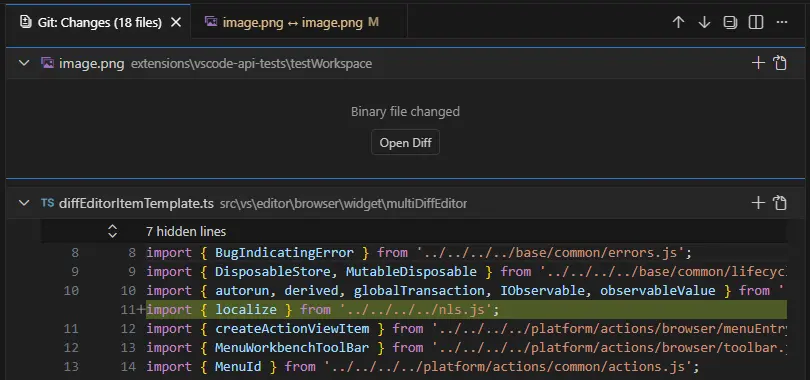
에디터 창의 다중 파일 diff 역시 Agents 창의 다중 파일 diff와 동일한 시각적 디자인이 적용됩니다.
Languages
Markdown 에디터 내 GitHub 링크 지원 (Experimental)
설정: markdown.experimental.richLinks.enabled, chat.experimental.richLinks.enabled
Markdown 에디터에 포함된 GitHub 이슈 및 풀 리퀘스트 링크에 현재 제목과 상태가 함께 표시되므로, 링크를 직접 열어보지 않고도 참조 내용을 파악할 수 있습니다. CI 업데이트를 포함해 이슈나 PR의 상태가 변경되면 링크 정보도 실시간으로 갱신됩니다.
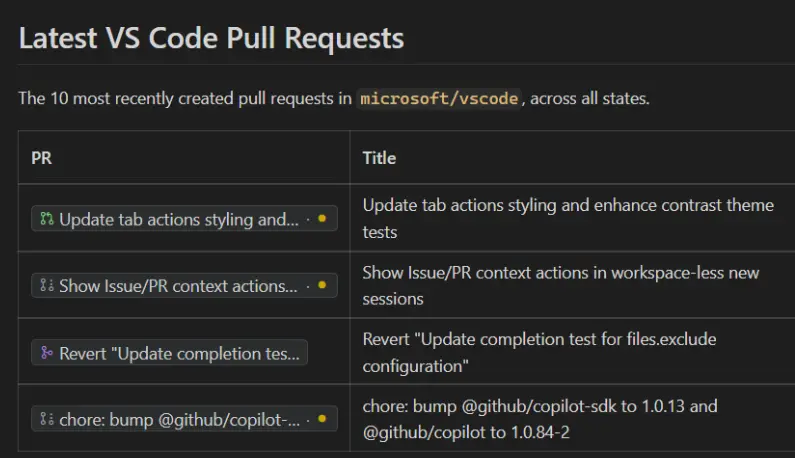
챗 창에서도 동일한 링크 렌더링 방식을 사용하려면 chat.experimental.richLinks.enabled 값을 true로 설정하세요.
Contributions to extensions
GitHub Pull Requests
풀 리퀘스트 및 이슈를 생성하고 관리할 수 있는 GitHub Pull Requests 확장 프로그램이 한층 더 개선되었습니다. 주요 업데이트 내용은 다음과 같습니다.
- 풀 리퀘스트 웹뷰가 더 빠르게 열립니다.
- VS Code 내의 모든 github.com 링크가 이 확장 프로그램으로 열립니다. (
githubPullRequests.openPullLinks설정으로 비활성화 가능)
자세한 내용은 확장 프로그램의 0.166.0 릴리스 변경 사항을 참고하세요.
Deprecated features and settings
없음
Thank you
vscode에 기여해 주신 분들:
- @accnops (Arthur Cnops): 받아쓰기 기능에 전용 MAI 트랜스크립션 사용 PR #334042
- @arpankanwer (Birarpanjot Singh Kanwer): fix(copilot): 만료된 비전 첨부 파일의 자동 재시도를 방지하고 작업 가능한 오류 표시 PR #334129
- @bstee615 (Benjamin Steenhoek)
- PatchBased02Unified에서 eagerness 옵션 인식 PR #333606
- PatchBased02UnifiedEagerness 프롬프트 전략 추가 PR #333302
- @hadley (Hadley Wickham): 웹뷰 뷰 뱃지가 undefined로 설정될 때 지워지지 않는 문제 수정 PR #331019
- @jmymay (Jeremy Majewski): platforms.ts 및 컨텍스트에 isChromeOS 추가 PR #309097
- @joshspicer
- agentHost: 셸 경로 및 읽기 프롬프트에 대한 관리 권한 수정 PR #333249
- Managed settings: 캐시된 정책을 더 자주 재사용하도록 개선 PR #333697
- 모의 정책 서버 문제 해결 환경 개선 PR #333930
- 회귀 테스트를 통해 관리 설정의 안정성 확보 PR #334056
- 모의 정책 서버 UI 다듬기 PR #334122
- 구버전 tool-rename-deprecation 스킬 제거 PR #334279
- mock-policy-server에서 예제 제거 PR #334361
- @kondv: mcp: 동일한 URI 정의에 대해 서버 중지를 방지 PR #333443
- @leep-frog:
editor.action.formatDocument.multiple에 인자 추가 PR #245743 - @mcumming (Michael Cummings (MSFT))
- Private Marketplace 접근을 위한 Microsoft Entra ID 로그인 활성화 PR #325331
- extensions.gallery.authProvider를 정책으로 제어 가능하도록 변경 PR #333837
- @mst-mkt (keito): 화살표 함수 뒤에서 선택 영역을 괄호로 감쌀 때 발생하는 오류 수정 (#_225916) PR #321210
- @piyushmadan (Piyush Madan): 실행 서브에이전트에 남은 턴 수 표시 PR #332704
- @RajeshKumar11: extensions.allowed 스키마가 유효한 버전 배열을 무효한 것으로 잘못 표시하는 현상 수정 PR #329744
- @rohit489 (Rohit Agrawal - MSFT): 챗 텔레메트리 이벤트에 CAPI X-Copilot-Service-Request-Id 기록 PR #334638
- @RyanEwen (Ryan Ewen): 메시지가 비어 있는 브라우저 도구 실패 건을 오류로 보고 PR #334311
- @SimonSiefke (Simon Siefke)
- fix: git 브랜치 보호 제공자의 메모리 누수 수정 PR #333381
- fix: 확장 호스트 의사 터미널의 메모리 누수 수정 PR #333397
- fix: 접근성 뷰 도구 모음의 메모리 누수 수정 PR #333183
- fix: 테스트 결과의 메모리 누수 수정 PR #333244
- fix: 확장 호스트 주석의 메모리 누수 수정 PR #334095
- fix: mainThreadNotebook의 메모리 누수 수정 PR #334189
- fix: 터미널 프로필 서비스의 메모리 누수 수정 PR #334100
- @vscodebot-pr (VS Code PR Bot)
- fix: RangeError 방지를 위해 ListView의 반전된 가시 범위 제한 (fixes #333230) PR #333236
- fix: dispose 시 대기 중인 단일 패널 도킹 탭 조정을 취소 (fixes #333537) PR #333541
- fix: copilotcli 진단 푸시 시 null 진단 코드 보호 (fixes #333772) PR #333781
- fix: 테스트 환경의 Voice Mode 온보딩 프리뷰에서 실제 AudioContext 건너뛰기 PR #333858
- @wibaek (Wibaek Park): fix: IME 입력 조합 중 찾기 입력창으로 포커스가 다시 이동하는 문제 방지 PR #320898
- @YOSHII-Hiroto (吉井 啓人): 내장 브라우저에서 MHTML 파일 열기 지원 PR #333307
vscode-pull-request-github에 기여해 주신 분들:
- @jameswilmiller (James Miller): 트리에 커밋 SHA가 항상 표시되도록 수정 PR #8840
- @tamird (Tamir Duberstein)
Issue tracking
이슈 트래킹에 도움을 주신 분들:
- @gjsjohnmurray (John Murray)
- @RedCMD (RedCMD)
- @IllusionMH (Andrii Dieiev)
- @albertosantini (Alberto Santini)
새로운 기능을 준비되는 대로 먼저 사용해 주시는 모든 분께 진심으로 감사드립니다.
이전 VS Code 버전에 대한 릴리스 노트를 확인하려면 code.visualstudio.com의 Updates 페이지를 방문하세요.